
主な作業はそれほど難しくなく、時間も長くかかりませんが、より簡単に素早くできる方法をご案内します。
簡単に言えば、自動コンテンツを一度に固有のコンテンツに変更する方法です。
こうなると、自動コンテンツ自体が固有のコンテンツになり、皆様は Yoast SEOだけに気にすればいいのです。
以下の内容をご覧になる前に、 毎日作業方法と WP Contents Pilotに関するマニュアルをご覧になってからお読みください。
WP Contents Pilotがないサイトの場合、ワードプレスメニューにAutomatic プラグインメニューがあれば、こちらを参考にしてください。

1. 自動コンテンツ新しく作る

- ワードプレスメニュー [WP Contents Pilot] → [Add New] に入ったら上記の様な画面が出てきます。
Articles設定:一般投稿文または、ブログの投稿を自動に持ってくる

- [Articles]を選択後、[Submit]をクリックします。

Campaign Option説明
上のイメージに見える項目の説明です。
- Campaign Title: キャンペーンを見分けできる名前を設定します。
- Keyword Suggestion: 好きなキーワードの単語を入れると関連キーワードを見せてくれます。
選択すると下のキーワード欄に入力できます。 - Keywords: 自動コンテンツ関連キーワードを手動で入力します。 コンマ(、)でキーワードを区切ります。
- Select Region to search Article: 自動コンテンツを検索する地域を選択します。 → Globalをお勧めします。
- チェックオプションは以下の通りです。
- Set first image as featured image(勧奨)
: 投稿の最初の画像を推奨画像に設定するには、このオプションを有効にします。 - Remove images from content
: 投稿からすべての画像を削除するには、このオプションを有効にします。 - Strip original links from the post(勧奨)
: 投稿からすべてのリンクを削除するには、このオプションを有効にします。 - Use summary as excerpt(勧奨)
: 投稿の要約をWordPress抜粋として追加するには、このオプションを有効にしてください。 - Enable post with duplicate title
: このキャンペーンの重複投稿を許可するには、このオプションを有効にします。 - Clean title
: デフォルトでは、ソースと一致する10ワードのクリーンなタイトルに対してこのオプションを有効にします。 - Use original date if possible
: 元の投稿日をキャンペーン日として使用するには、このオプションを有効にします。 - Make permalink link directly to the source
: すべての投稿を元の投稿にリンクするには、このオプションを有効にします。 - Set random featured image if no image exists(勧奨)
: 投稿に画像がない場合、メディアの画像として任意の推奨画像を設定するには、このオプションを有効にします。 - Add a canonical tag with the original post link
: 元の投稿へのリンクとともに標準のリンクのタグを追加するには、このオプションを有効にします。 - Add rel nofollow & set target blank for all links
: すべてのリンクとともにnofollowまたは、新しいウィンドウで開くためには、このオプションを有効にします。
- Set first image as featured image(勧奨)
- Campaign Target: スライダーで目的のキャンペーンのターゲットを設定します。
- Campaign Frequency: 自動コンテンツのキャンペーンの頻度は1から100まで設定できます。 基本的に、頻度の単位は時間です。
- Campaign Status: 有効に変更したら作動します。
- Update Campaign: 変更事項を保存します。
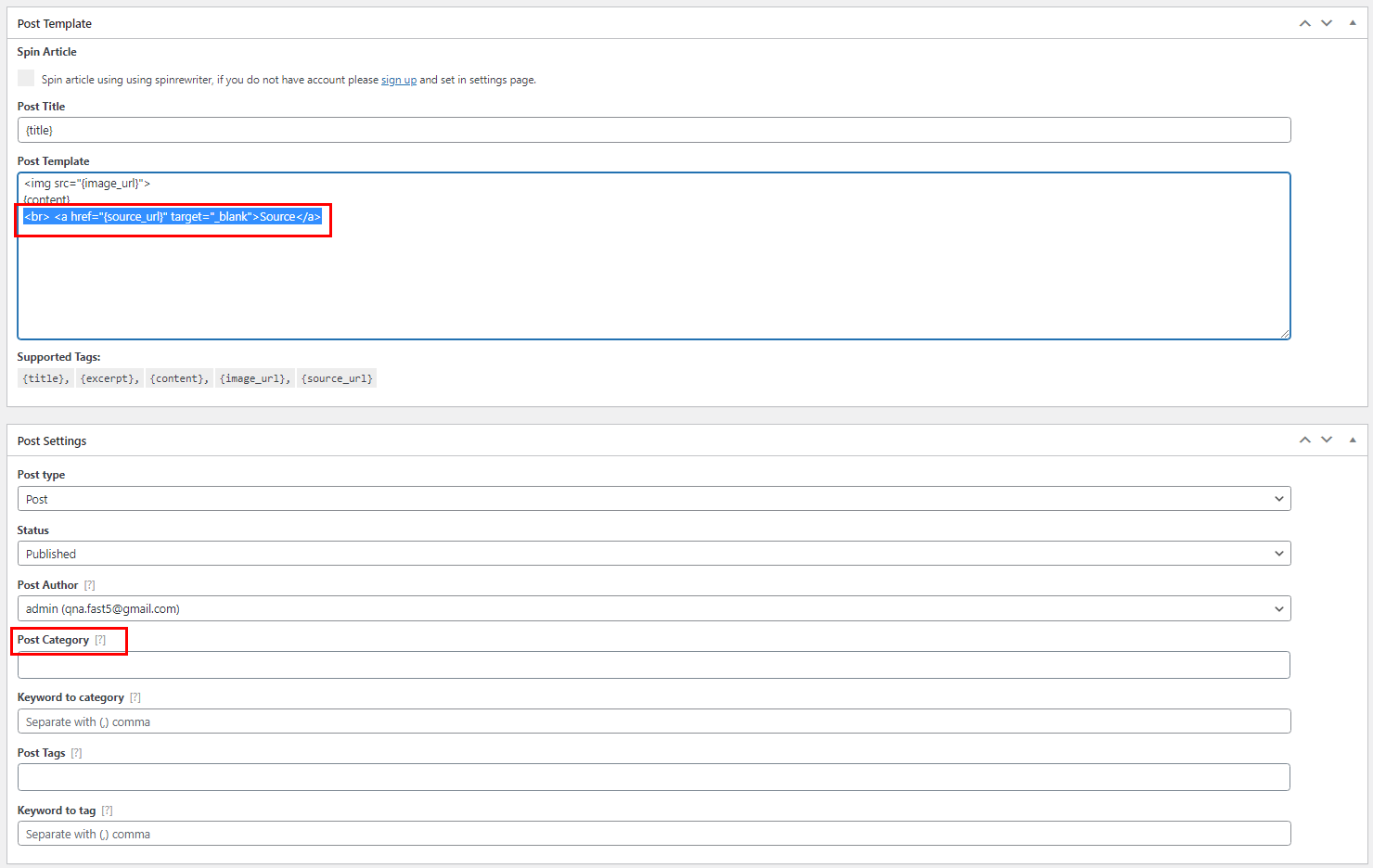
Post Template/Post Setting説明
- Post Template: 上記の画像に表紙されてるところを削除するのをお勧めします。
このままにするとすべての投稿に現本出所とリンクが残ります。 → 素早く簡単に毎日作業する為です。 - Post Category: このキャンペーンの自動コンテンツがアップロードされるカテゴリーを選びます。
様々なカテゴリーを選べます。 - 残りのオプション情報はこちらでご確認ください。→必ず必要な設定だけ説明しています。

Post Filter/Advanced Setting説明
- Min Words
: 入力した単語数以上のコンテンツのみを取得します。→ 300単語以上を推薦 - Required Words
: キャンペーンの必須単語として、1 つまたは複数の単語を設定できます。
投稿に必須単語/単語がない場合は、投稿を掲示しません。→ 入力をしない場合は、キーワードを基準にすべて持ってきます。 - Banned Words
: 必須単語の反対です。 禁止単語で1つ以上の単語を設定することができ、投稿に禁止単語/単語が含まれている場合、WPコンテンツパイロットは投稿を掲示しません。 - Limit Title
: 投稿のタイトルを希望する単語の数に減らす機能です。
ここに単語の数を入力すると、投稿のタイトルを減らします。 - Limit Contents
: 投稿のコンテンツを特定の単語の数に減らすこともできます。 投稿の内容を減らすには、ここに単語の数を入力してください。 - Translator
: 投稿を希望する言語に翻訳します。 → おすすめしません。 - 残りのオプション情報はこちらでご確認ください。→ 必ず必要な設定だけ説明しています。
RSS設定:ニュースまたは他のウェブサイトの投稿自動的に取得する

- [RSS]を選択後[Submit]をクリックします。

- 他の設定は上の[Article]の設定と同じです。下記の違いだけ知っていればいいです。
- Feed Link: ニュース ウェブサイトまたは他のウェブサイトのRSSフィードURLを挿入します。
コンマ(、)で複数のURLを入れることができます。 - Feed fetch Full Contents: 毎日の作業にインポートする自動コンテンツのすべての内容をインポートする設定です。
RSSフィード簡単にURL探し方
- グーグル検索で「News RSS URL」、「Blog RSS URL」のように検索すると、有名なニュースからウェブサイトまでRSSフィードURLを簡単に見つけることができます。
2. 自動コンテンツ投稿する
上記のように自動コンテンツキャンペーンを生成すると、設定した時間ごとにコンテンツを見つけてアップロードします。
今すぐコンテンツを確認したい場合は、以下の画像のように[Run Campaign]をクリックすると、すぐにコンテンツを更新します。
(注意)キーワードを入力する場合、キーワードは1~3個、そして1~2個の単語のキーワードにすることをお勧めします。

3. 自動コンテンツを一度に変換する
下記の画像のように、文がある自動コンテンツは一度に変換できます。
変換をする時、すぐに変換できず、最大24時間かかります。 → 変換の確認はある程度時間をおいて行ってください。

- ワードプレスメニュー[投稿] → [すべて]で希望する投稿をチェックします。
- [バッチジョブ]で [Spin Them]を選択してから[適用]を押すと変換し始めます。
変換はすぐにできず、プラグインサーバー待機列に追加されてから順次に行われます。
4. 例の映像
下記の映像をご参照ください。
自動コンテンツ作り:Article
自動コンテンツ作り:RSS
RSSで自動コンテンツの作り方と様々な投稿を一度に変換する映像です。


