
また、重複コンテンツによりサイトの価値が低下します。これは、サイトのインデックス作成にすべて影響します。
標準ページを指定すると、クローラーはそのページをインデックスに登録し、重複ページを無視します。クロール時間を節約し、Web サイトのインデックス作成を高速化します。
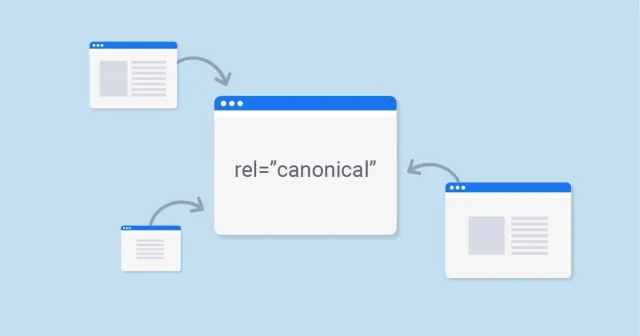
◈ 標準 URL を指定する方法
プライマリ Web ページのヘッダーに「rel=canonical」タグを使用する必要があります。
1. [プラグイン] ➔ [新規追加] に移動します。
[Insert Headers and Footers] を検索してインストール/アクティブ化します。

2. [設定] ➔ [Insert Headers and Footers] に移動します。

3. 以下のコードを貼り付けて [保存 (Save)] をクリックします。 : SEO
<?php if ( is_singular () ) echo '<link rel="canonical" href="' . get_permalink () . '" />' ; ?>
3. グーグル 色イン方法 (プラグイン使用)
Google のインデックス作成 API を使用して、Web サイトのページとコンテンツを待たずにすぐにクロールする方法を学びましょう。
#プラグインのインストール
1. Google インデックス作成 API プラグインのダウンロード
▶[プラグイン] ➔ [新規追加] に移動します。
[Instant Indexing for Google] を検索してインストール/アクティブ化します。

2. Google API コンソールに移動します。
Google ログインが必要です。Web サイトを登録した Google アカウントを使用します。
#Google Cloud Platform の設定 : SEO
3. [プロジェクトの選択] をクリックします。

4. [新しいプロジェクト] をクリックします。

5. プロジェクト名と場所を入力します。(任意で入力します。) ➔ [作成] をクリック

6. [次へ] をクリック ➔ [有効にする] をクリック


7. 左上の三本線をクリックし、[IAM と管理者] ➔ [サービス アカウント] をクリック
* このとき、画面上部に作成したばかりのプロジェクト名が表示されていることを確認します。 : SEO

8. [サービス アカウントを作成] をクリック

9. [サービス アカウントを作成] 画面で、新しく作成したサービス アカウントの名前と説明を入力します。 ➔ [作成して続行] をクリック

10. [役割を選択] をクリックし、[所有者] を選択して [続行] をクリックします。

11. [完了] をクリックします。(オプションは入力しません。)

12. 完了後、[操作] をクリックし、[キーの管理] を選択

13. [キーを追加] ➔ [新しいキーを作成] を選択

14. [JSON] を選択して [作成] をクリック

15. JSON ファイルが自動的に PC に保存され、以下の画像のようなメッセージが表示されます。
[閉じる] をクリックした後、このタブを絶対に閉じないでください。

#Google Search Console の設定
16. Google Search Consoleを別のブラウザタブで開きます。 ➔ [設定] をクリック
#プラグインをインストールして作業するウェブサイトのプロパティを選択します。(画面左上で選択)

17. [ユーザーと権限] をクリック

18. [ユーザーを追加] をクリック

19. 以下の画像のようなポップアップウィンドウが表示されます。

20. API を作成したタブで [IAM] をクリックすると、上記で作成した API ユーザーのメールアドレスが表示されます。

21. 上記の Google Search Console ポップアップウィンドウに [API ユーザーのメールアドレス] を貼り付け、[所有者] を選択して [追加] をクリックします。

22. 以下の画像のような画面が表示されたら成功です。別のサイト プロパティを選択し、同じ方法でユーザーを追加するだけです。
[16]番 から繰り返します。

#プラグイン設定
23. [1]番でインストールしたプラグインに移動します。 [Rank Math] ➔ [Instant Indexing]

24. [15]番でダウンロードしたファイルをアップロードし、[投稿]、[ページ] にチェックを入れて [保存] をクリックします。
以下のような画面が表示されたら成功です。

25. Google のインデックス作成 API を使用して、サイトのすべての投稿やページを即座にインデックスに登録します。
URL には、ウェブサイトの他のページの URL を最大 100 個まで入力します。

26. 以下のような画面が表示されたら成功です。
Google Search Console でインデックスに登録されていない URL を見つけて貼り付け、[Send to API] をクリックします。

27. [投稿] リストで複数の投稿のインデックスをリクエストするには、目的の投稿をチェックし、[Instant Indexing: Google Update] を選択して [適用] をクリックします。
または、各投稿にマウスを合わせると表示されるメニューから選択することもできます。


インターネットには数多くのウェブサイトがあります。検索エンジンは毎日数十億のウェブページをクロールする必要があります。
そのため、ウェブサイトのインデックスを迅速に作成することは容易ではありません。
しかし、インデックス作成プロセスの速度を上げ、効率的に行うためのいくつかの方法があります。
多くの検索と関心を持って取り組めば、必ず結果が伴います!
robots.txt ファイルを使用すると、サイトでより重要なページの優先順位を付けることができます。
サイトがリクエストで過負荷になるのを防ぎます。
クローラーはサイトを訪問する際に robots.txt ファイルを探します。
クロールする必要がある URL を簡単に見つけて、サイトをより早くインデックスに登録できるためです。
robots.txt ファイルに従ってクロールされないすべてのページをスキップします。
I. ウェブサイト速度 最適化 : SEO
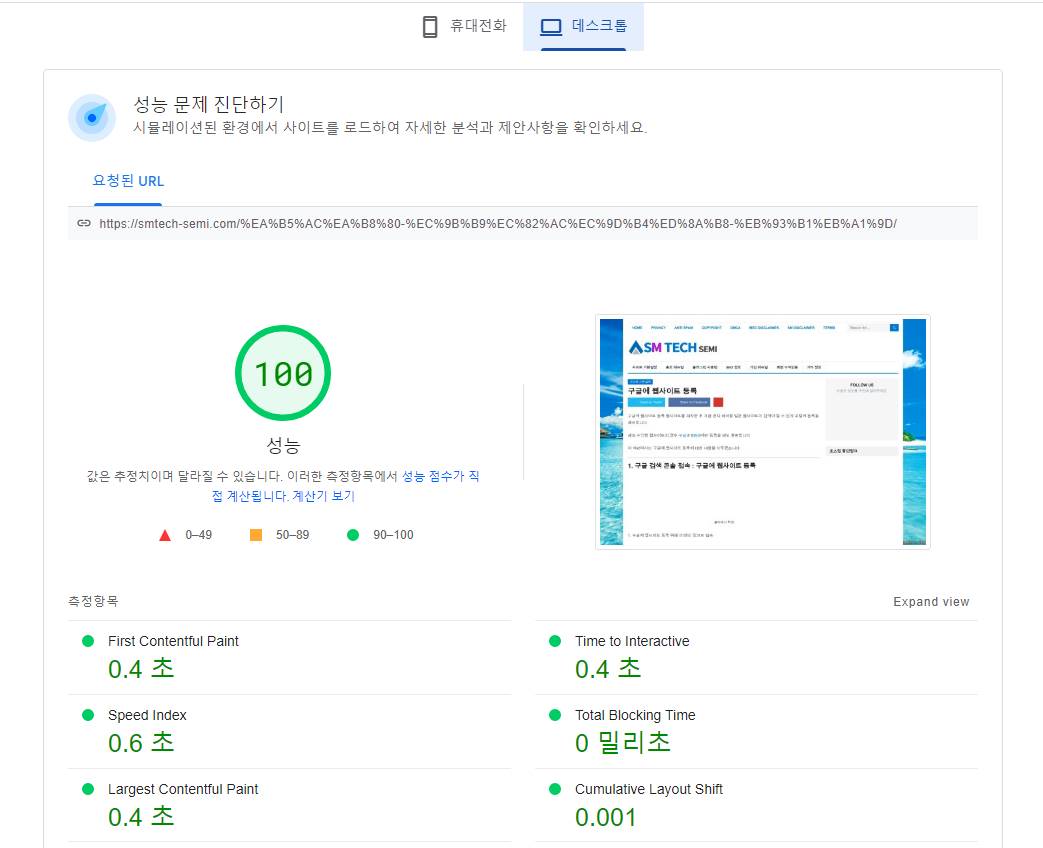
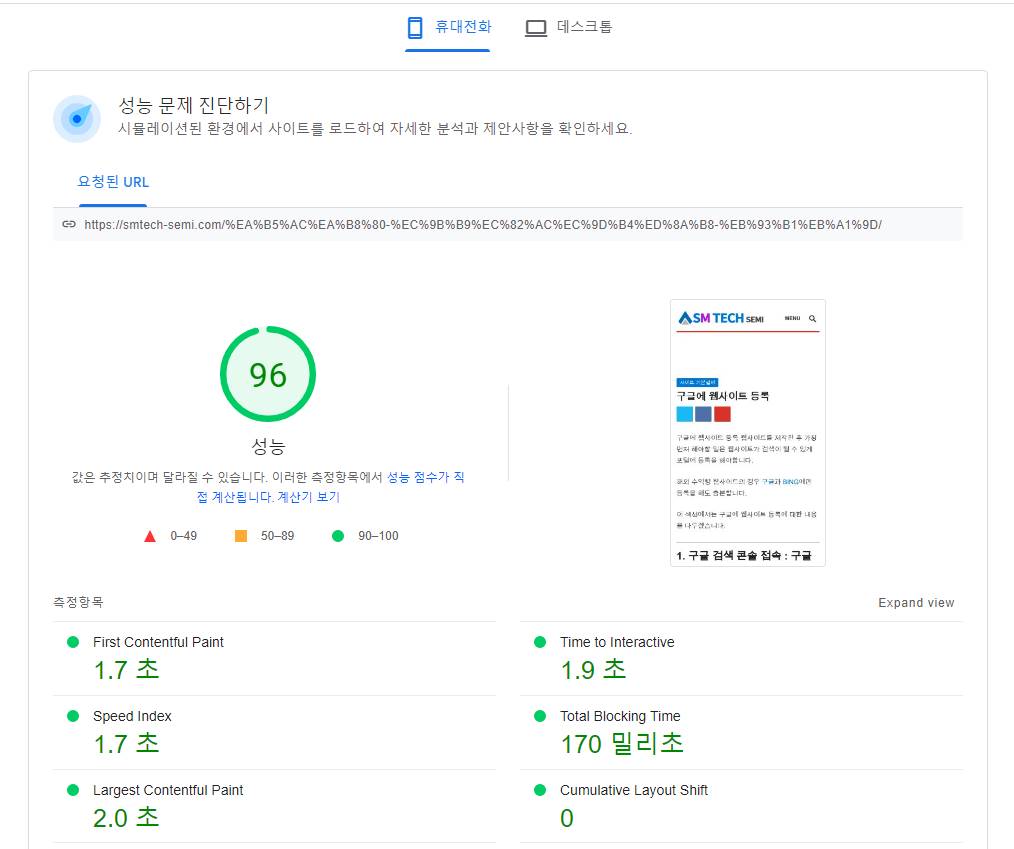
ページ ロード速度が遅いと、ユーザー エクスペリエンス スコアが低下します。
また、検索エンジン最適化または SEO に悪影響を及ぼします。
Google の内部データによると、訪問者は応答の遅いサイトへの関与が少なくなります。
ウェブでのユーザー エクスペリエンスを向上させるために、Google はサイト速度をランキング要素にしました。
遅い読み込みページは、デスクトップおよびモバイル検索の両方で検索エンジンのランキングに影響を与える可能性があります。
J. ウェブ ページを正規化 : SEO
リダイレクトにより、類似のコンテンツまたは URL が同じ Web ページを指す Web ページが存在する場合があります。
このような場合は、Web ページのプライマリ バージョンである標準 URL を指定する必要があります。
そうしないと、Google ボットがページのプライマリ バージョンを検索するのに苦労します。これにより、インデックス作成が遅くなります。
また、重複コンテンツによりサイトの価値が低下します。これは、サイトのインデックス作成にすべて影響します。
標準ページを指定すると、クローラーはそのページをインデックスに登録し、重複ページを無視します。クロール時間を節約し、Web サイトのインデックス作成を高速化します。
◈ 標準 URL を指定する方法
プライマリ Web ページのヘッダーに「rel=canonical」タグを使用する必要があります。
1. [プラグイン] ➔ [新規追加] に移動します。
[Insert Headers and Footers] を検索してインストール/アクティブ化します。
2. [設定] ➔ [Insert Headers and Footers] に移動します。
3. 以下のコードを貼り付けて [保存 (Save)] をクリックします。 : SEO
<?php if ( is_singular () ) echo '<link rel="canonical" href="' . get_permalink () . '" />' ; ?>3. グーグル 色イン方法 (プラグイン使用)
Google のインデックス作成 API を使用して、Web サイトのページとコンテンツを待たずにすぐにクロールする方法を学びましょう。
#プラグインのインストール
1. Google インデックス作成 API プラグインのダウンロード
▶[プラグイン] ➔ [新規追加] に移動します。
[Instant Indexing for Google] を検索してインストール/アクティブ化します。
2. Google API コンソールに移動します。
Google ログインが必要です。Web サイトを登録した Google アカウントを使用します。
#Google Cloud Platform の設定 : SEO
3. [プロジェクトの選択] をクリックします。
4. [新しいプロジェクト] をクリックします。
5. プロジェクト名と場所を入力します。(任意で入力します。) ➔ [作成] をクリック
6. [次へ] をクリック ➔ [有効にする] をクリック
7. 左上の三本線をクリックし、[IAM と管理者] ➔ [サービス アカウント] をクリック
* このとき、画面上部に作成したばかりのプロジェクト名が表示されていることを確認します。 : SEO
8. [サービス アカウントを作成] をクリック
9. [サービス アカウントを作成] 画面で、新しく作成したサービス アカウントの名前と説明を入力します。 ➔ [作成して続行] をクリック
10. [役割を選択] をクリックし、[所有者] を選択して [続行] をクリックします。
11. [完了] をクリックします。(オプションは入力しません。)
12. 完了後、[操作] をクリックし、[キーの管理] を選択
13. [キーを追加] ➔ [新しいキーを作成] を選択
14. [JSON] を選択して [作成] をクリック
15. JSON ファイルが自動的に PC に保存され、以下の画像のようなメッセージが表示されます。
[閉じる] をクリックした後、このタブを絶対に閉じないでください。
#Google Search Console の設定
16. Google Search Consoleを別のブラウザタブで開きます。 ➔ [設定] をクリック
#プラグインをインストールして作業するウェブサイトのプロパティを選択します。(画面左上で選択)
17. [ユーザーと権限] をクリック
18. [ユーザーを追加] をクリック
19. 以下の画像のようなポップアップウィンドウが表示されます。
20. API を作成したタブで [IAM] をクリックすると、上記で作成した API ユーザーのメールアドレスが表示されます。
21. 上記の Google Search Console ポップアップウィンドウに [API ユーザーのメールアドレス] を貼り付け、[所有者] を選択して [追加] をクリックします。
22. 以下の画像のような画面が表示されたら成功です。別のサイト プロパティを選択し、同じ方法でユーザーを追加するだけです。
[16]番 から繰り返します。
#プラグイン設定
23. [1]番でインストールしたプラグインに移動します。 [Rank Math] ➔ [Instant Indexing]
24. [15]番でダウンロードしたファイルをアップロードし、[投稿]、[ページ] にチェックを入れて [保存] をクリックします。
以下のような画面が表示されたら成功です。
25. Google のインデックス作成 API を使用して、サイトのすべての投稿やページを即座にインデックスに登録します。
URL には、ウェブサイトの他のページの URL を最大 100 個まで入力します。
26. 以下のような画面が表示されたら成功です。
Google Search Console でインデックスに登録されていない URL を見つけて貼り付け、[Send to API] をクリックします。
27. [投稿] リストで複数の投稿のインデックスをリクエストするには、目的の投稿をチェックし、[Instant Indexing: Google Update] を選択して [適用] をクリックします。
または、各投稿にマウスを合わせると表示されるメニューから選択することもできます。
インターネットには数多くのウェブサイトがあります。検索エンジンは毎日数十億のウェブページをクロールする必要があります。
そのため、ウェブサイトのインデックスを迅速に作成することは容易ではありません。
しかし、インデックス作成プロセスの速度を上げ、効率的に行うためのいくつかの方法があります。
多くの検索と関心を持って取り組めば、必ず結果が伴います!
robots.txt ファイルを使用すると、サイトでより重要なページの優先順位を付けることができます。
サイトがリクエストで過負荷になるのを防ぎます。
クローラーはサイトを訪問する際に robots.txt ファイルを探します。
クロールする必要がある URL を簡単に見つけて、サイトをより早くインデックスに登録できるためです。
robots.txt ファイルに従ってクロールされないすべてのページをスキップします。
I. ウェブサイト速度 最適化 : SEO
ページ ロード速度が遅いと、ユーザー エクスペリエンス スコアが低下します。
また、検索エンジン最適化または SEO に悪影響を及ぼします。
Google の内部データによると、訪問者は応答の遅いサイトへの関与が少なくなります。
ウェブでのユーザー エクスペリエンスを向上させるために、Google はサイト速度をランキング要素にしました。
遅い読み込みページは、デスクトップおよびモバイル検索の両方で検索エンジンのランキングに影響を与える可能性があります。
J. ウェブ ページを正規化 : SEO
リダイレクトにより、類似のコンテンツまたは URL が同じ Web ページを指す Web ページが存在する場合があります。
このような場合は、Web ページのプライマリ バージョンである標準 URL を指定する必要があります。
そうしないと、Google ボットがページのプライマリ バージョンを検索するのに苦労します。これにより、インデックス作成が遅くなります。
また、重複コンテンツによりサイトの価値が低下します。これは、サイトのインデックス作成にすべて影響します。
標準ページを指定すると、クローラーはそのページをインデックスに登録し、重複ページを無視します。クロール時間を節約し、Web サイトのインデックス作成を高速化します。
◈ 標準 URL を指定する方法
プライマリ Web ページのヘッダーに「rel=canonical」タグを使用する必要があります。
1. [プラグイン] ➔ [新規追加] に移動します。
[Insert Headers and Footers] を検索してインストール/アクティブ化します。
2. [設定] ➔ [Insert Headers and Footers] に移動します。
3. 以下のコードを貼り付けて [保存 (Save)] をクリックします。 : SEO
<?php if ( is_singular () ) echo '<link rel="canonical" href="' . get_permalink () . '" />' ; ?>3. グーグル 色イン方法 (プラグイン使用)
Google のインデックス作成 API を使用して、Web サイトのページとコンテンツを待たずにすぐにクロールする方法を学びましょう。
#プラグインのインストール
1. Google インデックス作成 API プラグインのダウンロード
▶[プラグイン] ➔ [新規追加] に移動します。
[Instant Indexing for Google] を検索してインストール/アクティブ化します。
2. Google API コンソールに移動します。
Google ログインが必要です。Web サイトを登録した Google アカウントを使用します。
#Google Cloud Platform の設定 : SEO
3. [プロジェクトの選択] をクリックします。
4. [新しいプロジェクト] をクリックします。
5. プロジェクト名と場所を入力します。(任意で入力します。) ➔ [作成] をクリック
6. [次へ] をクリック ➔ [有効にする] をクリック
7. 左上の三本線をクリックし、[IAM と管理者] ➔ [サービス アカウント] をクリック
* このとき、画面上部に作成したばかりのプロジェクト名が表示されていることを確認します。 : SEO
8. [サービス アカウントを作成] をクリック
9. [サービス アカウントを作成] 画面で、新しく作成したサービス アカウントの名前と説明を入力します。 ➔ [作成して続行] をクリック
10. [役割を選択] をクリックし、[所有者] を選択して [続行] をクリックします。
11. [完了] をクリックします。(オプションは入力しません。)
12. 完了後、[操作] をクリックし、[キーの管理] を選択
13. [キーを追加] ➔ [新しいキーを作成] を選択
14. [JSON] を選択して [作成] をクリック
15. JSON ファイルが自動的に PC に保存され、以下の画像のようなメッセージが表示されます。
[閉じる] をクリックした後、このタブを絶対に閉じないでください。
#Google Search Console の設定
16. Google Search Consoleを別のブラウザタブで開きます。 ➔ [設定] をクリック
#プラグインをインストールして作業するウェブサイトのプロパティを選択します。(画面左上で選択)
17. [ユーザーと権限] をクリック
18. [ユーザーを追加] をクリック
19. 以下の画像のようなポップアップウィンドウが表示されます。
20. API を作成したタブで [IAM] をクリックすると、上記で作成した API ユーザーのメールアドレスが表示されます。
21. 上記の Google Search Console ポップアップウィンドウに [API ユーザーのメールアドレス] を貼り付け、[所有者] を選択して [追加] をクリックします。
22. 以下の画像のような画面が表示されたら成功です。別のサイト プロパティを選択し、同じ方法でユーザーを追加するだけです。
[16]番 から繰り返します。
#プラグイン設定
23. [1]番でインストールしたプラグインに移動します。 [Rank Math] ➔ [Instant Indexing]
24. [15]番でダウンロードしたファイルをアップロードし、[投稿]、[ページ] にチェックを入れて [保存] をクリックします。
以下のような画面が表示されたら成功です。
25. Google のインデックス作成 API を使用して、サイトのすべての投稿やページを即座にインデックスに登録します。
URL には、ウェブサイトの他のページの URL を最大 100 個まで入力します。
26. 以下のような画面が表示されたら成功です。
Google Search Console でインデックスに登録されていない URL を見つけて貼り付け、[Send to API] をクリックします。
27. [投稿] リストで複数の投稿のインデックスをリクエストするには、目的の投稿をチェックし、[Instant Indexing: Google Update] を選択して [適用] をクリックします。
または、各投稿にマウスを合わせると表示されるメニューから選択することもできます。
インターネットには数多くのウェブサイトがあります。検索エンジンは毎日数十億のウェブページをクロールする必要があります。
そのため、ウェブサイトのインデックスを迅速に作成することは容易ではありません。
しかし、インデックス作成プロセスの速度を上げ、効率的に行うためのいくつかの方法があります。
多くの検索と関心を持って取り組めば、必ず結果が伴います!
クローラがより頻繁に訪れる上位サイトのバックリンクは、より迅速にインデックス付けされます。
クローラはリンクに沿って内容を理解し、記録から更新します。
Webページにサイトの別のページにリンクされている内部リンクがある場合は、クローラもそのリンクを検索します。
そうすると、ウェブサイトの多くのウェブページが一緒にインデックスを作成します。
[バックリンク Tier 1/2/3 生成サービスはこちら]
[バックリンクのコンテックスバックリンク100万個サービスはこちら]
F. 내부 링크 만들기
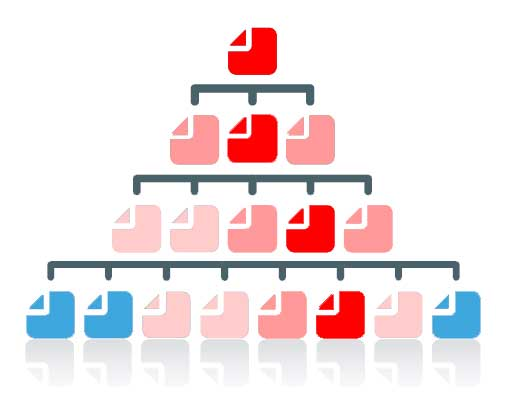
내부 링크는 동일한 웹사이트의 다른 페이지로 연결되는 하이퍼링크입니다.
웹 사이트의 SEO 색인을 더 빠르게 만드는 데 매우 유용합니다。
검색 봇이 페이지를 크롤링하고 해당 페이지에서 내부 링크를 찾을 때마다 링크된 페이지도 검색합니다。
이러한 방식으로 사이트의 많은 페이지가 빠르게 색인이 생성됩니다。
G. 크롤러 트랩 방지
크롤러 트랩은 검색 봇에 문제를 일으키는 웹사이트의 구조적 오류입니다.
이러한 오류로 인해 검색 엔진 크롤러는 영구적 또는 무한 루프에 빠지게 됩니다。
サイトのクロール予算を浪費し、インデックス作成を遅らせます。
例) 不正なリンク
Google は SEO の誤解を招く情報を認識しません。
したがって、サイトにスパムや不正なリンクが含まれている場合、Web サイトのインデックス作成に悪影響を及ぼします。
H. Robots.txt ファイルの最適化
robots.txt ファイルは、サイトでインデックスを作成する必要があるページと無視する必要があるページを SEO Googlebot に伝えます。
サイトのルート ディレクトリにある簡単なテキスト ファイルです。
robots.txt ファイルを使用すると、サイトでより重要なページの優先順位を付けることができます。
サイトがリクエストで過負荷になるのを防ぎます。
クローラーはサイトを訪問する際に robots.txt ファイルを探します。
クロールする必要がある URL を簡単に見つけて、サイトをより早くインデックスに登録できるためです。
robots.txt ファイルに従ってクロールされないすべてのページをスキップします。
I. ウェブサイト速度 最適化 : SEO
ページ ロード速度が遅いと、ユーザー エクスペリエンス スコアが低下します。
また、検索エンジン最適化または SEO に悪影響を及ぼします。
Google の内部データによると、訪問者は応答の遅いサイトへの関与が少なくなります。
ウェブでのユーザー エクスペリエンスを向上させるために、Google はサイト速度をランキング要素にしました。
遅い読み込みページは、デスクトップおよびモバイル検索の両方で検索エンジンのランキングに影響を与える可能性があります。
J. ウェブ ページを正規化 : SEO
リダイレクトにより、類似のコンテンツまたは URL が同じ Web ページを指す Web ページが存在する場合があります。
このような場合は、Web ページのプライマリ バージョンである標準 URL を指定する必要があります。
そうしないと、Google ボットがページのプライマリ バージョンを検索するのに苦労します。これにより、インデックス作成が遅くなります。
また、重複コンテンツによりサイトの価値が低下します。これは、サイトのインデックス作成にすべて影響します。
標準ページを指定すると、クローラーはそのページをインデックスに登録し、重複ページを無視します。クロール時間を節約し、Web サイトのインデックス作成を高速化します。
◈ 標準 URL を指定する方法
プライマリ Web ページのヘッダーに「rel=canonical」タグを使用する必要があります。
1. [プラグイン] ➔ [新規追加] に移動します。
[Insert Headers and Footers] を検索してインストール/アクティブ化します。
2. [設定] ➔ [Insert Headers and Footers] に移動します。
3. 以下のコードを貼り付けて [保存 (Save)] をクリックします。 : SEO
<?php if ( is_singular () ) echo '<link rel="canonical" href="' . get_permalink () . '" />' ; ?>3. グーグル 色イン方法 (プラグイン使用)
Google のインデックス作成 API を使用して、Web サイトのページとコンテンツを待たずにすぐにクロールする方法を学びましょう。
#プラグインのインストール
1. Google インデックス作成 API プラグインのダウンロード
▶[プラグイン] ➔ [新規追加] に移動します。
[Instant Indexing for Google] を検索してインストール/アクティブ化します。
2. Google API コンソールに移動します。
Google ログインが必要です。Web サイトを登録した Google アカウントを使用します。
#Google Cloud Platform の設定 : SEO
3. [プロジェクトの選択] をクリックします。
4. [新しいプロジェクト] をクリックします。
5. プロジェクト名と場所を入力します。(任意で入力します。) ➔ [作成] をクリック
6. [次へ] をクリック ➔ [有効にする] をクリック
7. 左上の三本線をクリックし、[IAM と管理者] ➔ [サービス アカウント] をクリック
* このとき、画面上部に作成したばかりのプロジェクト名が表示されていることを確認します。 : SEO
8. [サービス アカウントを作成] をクリック
9. [サービス アカウントを作成] 画面で、新しく作成したサービス アカウントの名前と説明を入力します。 ➔ [作成して続行] をクリック
10. [役割を選択] をクリックし、[所有者] を選択して [続行] をクリックします。
11. [完了] をクリックします。(オプションは入力しません。)
12. 完了後、[操作] をクリックし、[キーの管理] を選択
13. [キーを追加] ➔ [新しいキーを作成] を選択
14. [JSON] を選択して [作成] をクリック
15. JSON ファイルが自動的に PC に保存され、以下の画像のようなメッセージが表示されます。
[閉じる] をクリックした後、このタブを絶対に閉じないでください。
#Google Search Console の設定
16. Google Search Consoleを別のブラウザタブで開きます。 ➔ [設定] をクリック
#プラグインをインストールして作業するウェブサイトのプロパティを選択します。(画面左上で選択)
17. [ユーザーと権限] をクリック
18. [ユーザーを追加] をクリック
19. 以下の画像のようなポップアップウィンドウが表示されます。
20. API を作成したタブで [IAM] をクリックすると、上記で作成した API ユーザーのメールアドレスが表示されます。
21. 上記の Google Search Console ポップアップウィンドウに [API ユーザーのメールアドレス] を貼り付け、[所有者] を選択して [追加] をクリックします。
22. 以下の画像のような画面が表示されたら成功です。別のサイト プロパティを選択し、同じ方法でユーザーを追加するだけです。
[16]番 から繰り返します。
#プラグイン設定
23. [1]番でインストールしたプラグインに移動します。 [Rank Math] ➔ [Instant Indexing]
24. [15]番でダウンロードしたファイルをアップロードし、[投稿]、[ページ] にチェックを入れて [保存] をクリックします。
以下のような画面が表示されたら成功です。
25. Google のインデックス作成 API を使用して、サイトのすべての投稿やページを即座にインデックスに登録します。
URL には、ウェブサイトの他のページの URL を最大 100 個まで入力します。
26. 以下のような画面が表示されたら成功です。
Google Search Console でインデックスに登録されていない URL を見つけて貼り付け、[Send to API] をクリックします。
27. [投稿] リストで複数の投稿のインデックスをリクエストするには、目的の投稿をチェックし、[Instant Indexing: Google Update] を選択して [適用] をクリックします。
または、各投稿にマウスを合わせると表示されるメニューから選択することもできます。
インターネットには数多くのウェブサイトがあります。検索エンジンは毎日数十億のウェブページをクロールする必要があります。
そのため、ウェブサイトのインデックスを迅速に作成することは容易ではありません。
しかし、インデックス作成プロセスの速度を上げ、効率的に行うためのいくつかの方法があります。
多くの検索と関心を持って取り組めば、必ず結果が伴います!
クローラがより頻繁に訪れる上位サイトのバックリンクは、より迅速にインデックス付けされます。
クローラはリンクに沿って内容を理解し、記録から更新します。
Webページにサイトの別のページにリンクされている内部リンクがある場合は、クローラもそのリンクを検索します。
そうすると、ウェブサイトの多くのウェブページが一緒にインデックスを作成します。
[バックリンク Tier 1/2/3 生成サービスはこちら]
[バックリンクのコンテックスバックリンク100万個サービスはこちら]
F. 내부 링크 만들기
내부 링크는 동일한 웹사이트의 다른 페이지로 연결되는 하이퍼링크입니다.
웹 사이트의 SEO 색인을 더 빠르게 만드는 데 매우 유용합니다。
검색 봇이 페이지를 크롤링하고 해당 페이지에서 내부 링크를 찾을 때마다 링크된 페이지도 검색합니다。
이러한 방식으로 사이트의 많은 페이지가 빠르게 색인이 생성됩니다。
G. 크롤러 트랩 방지
크롤러 트랩은 검색 봇에 문제를 일으키는 웹사이트의 구조적 오류입니다.
이러한 오류로 인해 검색 엔진 크롤러는 영구적 또는 무한 루프에 빠지게 됩니다。
サイトのクロール予算を浪費し、インデックス作成を遅らせます。
例) 不正なリンク
Google は SEO の誤解を招く情報を認識しません。
したがって、サイトにスパムや不正なリンクが含まれている場合、Web サイトのインデックス作成に悪影響を及ぼします。
H. Robots.txt ファイルの最適化
robots.txt ファイルは、サイトでインデックスを作成する必要があるページと無視する必要があるページを SEO Googlebot に伝えます。
サイトのルート ディレクトリにある簡単なテキスト ファイルです。
robots.txt ファイルを使用すると、サイトでより重要なページの優先順位を付けることができます。
サイトがリクエストで過負荷になるのを防ぎます。
クローラーはサイトを訪問する際に robots.txt ファイルを探します。
クロールする必要がある URL を簡単に見つけて、サイトをより早くインデックスに登録できるためです。
robots.txt ファイルに従ってクロールされないすべてのページをスキップします。
I. ウェブサイト速度 最適化 : SEO
ページ ロード速度が遅いと、ユーザー エクスペリエンス スコアが低下します。
また、検索エンジン最適化または SEO に悪影響を及ぼします。
Google の内部データによると、訪問者は応答の遅いサイトへの関与が少なくなります。
ウェブでのユーザー エクスペリエンスを向上させるために、Google はサイト速度をランキング要素にしました。
遅い読み込みページは、デスクトップおよびモバイル検索の両方で検索エンジンのランキングに影響を与える可能性があります。
J. ウェブ ページを正規化 : SEO
リダイレクトにより、類似のコンテンツまたは URL が同じ Web ページを指す Web ページが存在する場合があります。
このような場合は、Web ページのプライマリ バージョンである標準 URL を指定する必要があります。
そうしないと、Google ボットがページのプライマリ バージョンを検索するのに苦労します。これにより、インデックス作成が遅くなります。
また、重複コンテンツによりサイトの価値が低下します。これは、サイトのインデックス作成にすべて影響します。
標準ページを指定すると、クローラーはそのページをインデックスに登録し、重複ページを無視します。クロール時間を節約し、Web サイトのインデックス作成を高速化します。
◈ 標準 URL を指定する方法
プライマリ Web ページのヘッダーに「rel=canonical」タグを使用する必要があります。
1. [プラグイン] ➔ [新規追加] に移動します。
[Insert Headers and Footers] を検索してインストール/アクティブ化します。
2. [設定] ➔ [Insert Headers and Footers] に移動します。
3. 以下のコードを貼り付けて [保存 (Save)] をクリックします。 : SEO
<?php if ( is_singular () ) echo '<link rel="canonical" href="' . get_permalink () . '" />' ; ?>3. グーグル 色イン方法 (プラグイン使用)
Google のインデックス作成 API を使用して、Web サイトのページとコンテンツを待たずにすぐにクロールする方法を学びましょう。
#プラグインのインストール
1. Google インデックス作成 API プラグインのダウンロード
▶[プラグイン] ➔ [新規追加] に移動します。
[Instant Indexing for Google] を検索してインストール/アクティブ化します。
2. Google API コンソールに移動します。
Google ログインが必要です。Web サイトを登録した Google アカウントを使用します。
#Google Cloud Platform の設定 : SEO
3. [プロジェクトの選択] をクリックします。
4. [新しいプロジェクト] をクリックします。
5. プロジェクト名と場所を入力します。(任意で入力します。) ➔ [作成] をクリック
6. [次へ] をクリック ➔ [有効にする] をクリック
7. 左上の三本線をクリックし、[IAM と管理者] ➔ [サービス アカウント] をクリック
* このとき、画面上部に作成したばかりのプロジェクト名が表示されていることを確認します。 : SEO
8. [サービス アカウントを作成] をクリック
9. [サービス アカウントを作成] 画面で、新しく作成したサービス アカウントの名前と説明を入力します。 ➔ [作成して続行] をクリック
10. [役割を選択] をクリックし、[所有者] を選択して [続行] をクリックします。
11. [完了] をクリックします。(オプションは入力しません。)
12. 完了後、[操作] をクリックし、[キーの管理] を選択
13. [キーを追加] ➔ [新しいキーを作成] を選択
14. [JSON] を選択して [作成] をクリック
15. JSON ファイルが自動的に PC に保存され、以下の画像のようなメッセージが表示されます。
[閉じる] をクリックした後、このタブを絶対に閉じないでください。
#Google Search Console の設定
16. Google Search Consoleを別のブラウザタブで開きます。 ➔ [設定] をクリック
#プラグインをインストールして作業するウェブサイトのプロパティを選択します。(画面左上で選択)
17. [ユーザーと権限] をクリック
18. [ユーザーを追加] をクリック
19. 以下の画像のようなポップアップウィンドウが表示されます。
20. API を作成したタブで [IAM] をクリックすると、上記で作成した API ユーザーのメールアドレスが表示されます。
21. 上記の Google Search Console ポップアップウィンドウに [API ユーザーのメールアドレス] を貼り付け、[所有者] を選択して [追加] をクリックします。
22. 以下の画像のような画面が表示されたら成功です。別のサイト プロパティを選択し、同じ方法でユーザーを追加するだけです。
[16]番 から繰り返します。
#プラグイン設定
23. [1]番でインストールしたプラグインに移動します。 [Rank Math] ➔ [Instant Indexing]
24. [15]番でダウンロードしたファイルをアップロードし、[投稿]、[ページ] にチェックを入れて [保存] をクリックします。
以下のような画面が表示されたら成功です。
25. Google のインデックス作成 API を使用して、サイトのすべての投稿やページを即座にインデックスに登録します。
URL には、ウェブサイトの他のページの URL を最大 100 個まで入力します。
26. 以下のような画面が表示されたら成功です。
Google Search Console でインデックスに登録されていない URL を見つけて貼り付け、[Send to API] をクリックします。
27. [投稿] リストで複数の投稿のインデックスをリクエストするには、目的の投稿をチェックし、[Instant Indexing: Google Update] を選択して [適用] をクリックします。
または、各投稿にマウスを合わせると表示されるメニューから選択することもできます。
インターネットには数多くのウェブサイトがあります。検索エンジンは毎日数十億のウェブページをクロールする必要があります。
そのため、ウェブサイトのインデックスを迅速に作成することは容易ではありません。
しかし、インデックス作成プロセスの速度を上げ、効率的に行うためのいくつかの方法があります。
多くの検索と関心を持って取り組めば、必ず結果が伴います!
手順は次のとおりになります。
ステップ1: Google Search Console アカウントにログインし、ウェブサイトを選択します。
ステップ2: URL検査(サーチ)に移動します。
ステップ3: 上記に提供されたフィールドにウェブページのURLをコピーして貼り付けます。
ステップ4: 左上のTest Live URL ボタンをクリックします。 URLがインデックス作成可能かどうかを確認します。
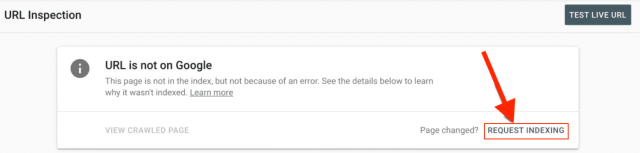
ウェブページにインデックスが作成されていない場合は、“URL이 Googleにありません”と表示されます。
ウェブページのインデックスが作成されると、左側に緑色のチェック表示とともに“URLがGoogleにあります。”と表示されます。
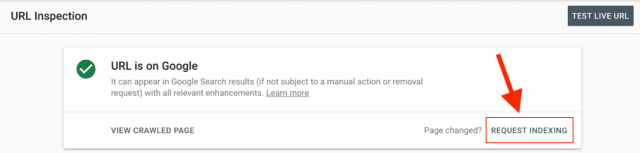
5テップ5:インデックス生成要請ボタンをクリックします。 Googleは、提出されたURLをクロールキューに追加します。
C. 持続的に固有なコンテンツ掲示:SEO
固有の(変換した)コンテンツを定期的に一貫して投稿すると、Googleでクロールの優先順位を設定するのに役立ちます。
時間の経過とともに、検索ボットはウェブサイトをより頻繁にクロールする必要があります。
それで、Googleは時間の経過とともに優先順位とクローリングの頻度を高めます。
クローリングの頻度が増加するにつれて、検索ボットがコンテンツを検索するまで待つ必要がなくなります。ありません。
つまり、ウェブサイトはグーグルでより速くインデックスが生成されます。
D. SNSにリンク共有
ツイッター、フェイスブック、インスタグラムなどのSNSプラットフォームは、クローリングの頻度が相対的に高いです。
お客様のウェブサイトのリンクを共有すると、グーグル検索ボットが私のウェブサイトのリンクを探してインデックスを生成します。
また、SNSプラットフォームは高いトラフィックを受けることができます。
E. 高品質のバックリンク構築:SEO

バックリンクは、検索エンジンでランク付けする上で重要な要素です。 そして、ウェブサイトのインデックス生成速度を高めることができます。
バックリンクは、お客様のウェブサイトを他のウェブサイトと繋げるリンクです。 検索ボットはこれらのバックリンクに従います。
そのため、他のサイトからバックリンクを取得するたびに、検索ボットがこれを発見し、インデックスを作成します。
クローラがより頻繁に訪れる上位サイトのバックリンクは、より迅速にインデックス付けされます。
クローラはリンクに沿って内容を理解し、記録から更新します。
Webページにサイトの別のページにリンクされている内部リンクがある場合は、クローラもそのリンクを検索します。
そうすると、ウェブサイトの多くのウェブページが一緒にインデックスを作成します。
[バックリンク Tier 1/2/3 生成サービスはこちら]
[バックリンクのコンテックスバックリンク100万個サービスはこちら]
F. 내부 링크 만들기
내부 링크는 동일한 웹사이트의 다른 페이지로 연결되는 하이퍼링크입니다.
웹 사이트의 SEO 색인을 더 빠르게 만드는 데 매우 유용합니다。
검색 봇이 페이지를 크롤링하고 해당 페이지에서 내부 링크를 찾을 때마다 링크된 페이지도 검색합니다。
이러한 방식으로 사이트의 많은 페이지가 빠르게 색인이 생성됩니다。
G. 크롤러 트랩 방지
크롤러 트랩은 검색 봇에 문제를 일으키는 웹사이트의 구조적 오류입니다.
이러한 오류로 인해 검색 엔진 크롤러는 영구적 또는 무한 루프에 빠지게 됩니다。
サイトのクロール予算を浪費し、インデックス作成を遅らせます。
例) 不正なリンク
Google は SEO の誤解を招く情報を認識しません。
したがって、サイトにスパムや不正なリンクが含まれている場合、Web サイトのインデックス作成に悪影響を及ぼします。
H. Robots.txt ファイルの最適化
robots.txt ファイルは、サイトでインデックスを作成する必要があるページと無視する必要があるページを SEO Googlebot に伝えます。
サイトのルート ディレクトリにある簡単なテキスト ファイルです。
robots.txt ファイルを使用すると、サイトでより重要なページの優先順位を付けることができます。
サイトがリクエストで過負荷になるのを防ぎます。
クローラーはサイトを訪問する際に robots.txt ファイルを探します。
クロールする必要がある URL を簡単に見つけて、サイトをより早くインデックスに登録できるためです。
robots.txt ファイルに従ってクロールされないすべてのページをスキップします。
I. ウェブサイト速度 最適化 : SEO
ページ ロード速度が遅いと、ユーザー エクスペリエンス スコアが低下します。
また、検索エンジン最適化または SEO に悪影響を及ぼします。
Google の内部データによると、訪問者は応答の遅いサイトへの関与が少なくなります。
ウェブでのユーザー エクスペリエンスを向上させるために、Google はサイト速度をランキング要素にしました。
遅い読み込みページは、デスクトップおよびモバイル検索の両方で検索エンジンのランキングに影響を与える可能性があります。
J. ウェブ ページを正規化 : SEO
リダイレクトにより、類似のコンテンツまたは URL が同じ Web ページを指す Web ページが存在する場合があります。
このような場合は、Web ページのプライマリ バージョンである標準 URL を指定する必要があります。
そうしないと、Google ボットがページのプライマリ バージョンを検索するのに苦労します。これにより、インデックス作成が遅くなります。
また、重複コンテンツによりサイトの価値が低下します。これは、サイトのインデックス作成にすべて影響します。
標準ページを指定すると、クローラーはそのページをインデックスに登録し、重複ページを無視します。クロール時間を節約し、Web サイトのインデックス作成を高速化します。
◈ 標準 URL を指定する方法
プライマリ Web ページのヘッダーに「rel=canonical」タグを使用する必要があります。
1. [プラグイン] ➔ [新規追加] に移動します。
[Insert Headers and Footers] を検索してインストール/アクティブ化します。
2. [設定] ➔ [Insert Headers and Footers] に移動します。
3. 以下のコードを貼り付けて [保存 (Save)] をクリックします。 : SEO
<?php if ( is_singular () ) echo '<link rel="canonical" href="' . get_permalink () . '" />' ; ?>3. グーグル 色イン方法 (プラグイン使用)
Google のインデックス作成 API を使用して、Web サイトのページとコンテンツを待たずにすぐにクロールする方法を学びましょう。
#プラグインのインストール
1. Google インデックス作成 API プラグインのダウンロード
▶[プラグイン] ➔ [新規追加] に移動します。
[Instant Indexing for Google] を検索してインストール/アクティブ化します。
2. Google API コンソールに移動します。
Google ログインが必要です。Web サイトを登録した Google アカウントを使用します。
#Google Cloud Platform の設定 : SEO
3. [プロジェクトの選択] をクリックします。
4. [新しいプロジェクト] をクリックします。
5. プロジェクト名と場所を入力します。(任意で入力します。) ➔ [作成] をクリック
6. [次へ] をクリック ➔ [有効にする] をクリック
7. 左上の三本線をクリックし、[IAM と管理者] ➔ [サービス アカウント] をクリック
* このとき、画面上部に作成したばかりのプロジェクト名が表示されていることを確認します。 : SEO
8. [サービス アカウントを作成] をクリック
9. [サービス アカウントを作成] 画面で、新しく作成したサービス アカウントの名前と説明を入力します。 ➔ [作成して続行] をクリック
10. [役割を選択] をクリックし、[所有者] を選択して [続行] をクリックします。
11. [完了] をクリックします。(オプションは入力しません。)
12. 完了後、[操作] をクリックし、[キーの管理] を選択
13. [キーを追加] ➔ [新しいキーを作成] を選択
14. [JSON] を選択して [作成] をクリック
15. JSON ファイルが自動的に PC に保存され、以下の画像のようなメッセージが表示されます。
[閉じる] をクリックした後、このタブを絶対に閉じないでください。
#Google Search Console の設定
16. Google Search Consoleを別のブラウザタブで開きます。 ➔ [設定] をクリック
#プラグインをインストールして作業するウェブサイトのプロパティを選択します。(画面左上で選択)
17. [ユーザーと権限] をクリック
18. [ユーザーを追加] をクリック
19. 以下の画像のようなポップアップウィンドウが表示されます。
20. API を作成したタブで [IAM] をクリックすると、上記で作成した API ユーザーのメールアドレスが表示されます。
21. 上記の Google Search Console ポップアップウィンドウに [API ユーザーのメールアドレス] を貼り付け、[所有者] を選択して [追加] をクリックします。
22. 以下の画像のような画面が表示されたら成功です。別のサイト プロパティを選択し、同じ方法でユーザーを追加するだけです。
[16]番 から繰り返します。
#プラグイン設定
23. [1]番でインストールしたプラグインに移動します。 [Rank Math] ➔ [Instant Indexing]
24. [15]番でダウンロードしたファイルをアップロードし、[投稿]、[ページ] にチェックを入れて [保存] をクリックします。
以下のような画面が表示されたら成功です。
25. Google のインデックス作成 API を使用して、サイトのすべての投稿やページを即座にインデックスに登録します。
URL には、ウェブサイトの他のページの URL を最大 100 個まで入力します。
26. 以下のような画面が表示されたら成功です。
Google Search Console でインデックスに登録されていない URL を見つけて貼り付け、[Send to API] をクリックします。
27. [投稿] リストで複数の投稿のインデックスをリクエストするには、目的の投稿をチェックし、[Instant Indexing: Google Update] を選択して [適用] をクリックします。
または、各投稿にマウスを合わせると表示されるメニューから選択することもできます。
インターネットには数多くのウェブサイトがあります。検索エンジンは毎日数十億のウェブページをクロールする必要があります。
そのため、ウェブサイトのインデックスを迅速に作成することは容易ではありません。
しかし、インデックス作成プロセスの速度を上げ、効率的に行うためのいくつかの方法があります。
多くの検索と関心を持って取り組めば、必ず結果が伴います!
手順は次のとおりになります。
ステップ1: Google Search Console アカウントにログインし、ウェブサイトを選択します。
ステップ2: URL検査(サーチ)に移動します。
ステップ3: 上記に提供されたフィールドにウェブページのURLをコピーして貼り付けます。
ステップ4: 左上のTest Live URL ボタンをクリックします。 URLがインデックス作成可能かどうかを確認します。
ウェブページにインデックスが作成されていない場合は、“URL이 Googleにありません”と表示されます。
ウェブページのインデックスが作成されると、左側に緑色のチェック表示とともに“URLがGoogleにあります。”と表示されます。
5テップ5:インデックス生成要請ボタンをクリックします。 Googleは、提出されたURLをクロールキューに追加します。
C. 持続的に固有なコンテンツ掲示:SEO
固有の(変換した)コンテンツを定期的に一貫して投稿すると、Googleでクロールの優先順位を設定するのに役立ちます。
時間の経過とともに、検索ボットはウェブサイトをより頻繁にクロールする必要があります。
それで、Googleは時間の経過とともに優先順位とクローリングの頻度を高めます。
クローリングの頻度が増加するにつれて、検索ボットがコンテンツを検索するまで待つ必要がなくなります。ありません。
つまり、ウェブサイトはグーグルでより速くインデックスが生成されます。
D. SNSにリンク共有
ツイッター、フェイスブック、インスタグラムなどのSNSプラットフォームは、クローリングの頻度が相対的に高いです。
お客様のウェブサイトのリンクを共有すると、グーグル検索ボットが私のウェブサイトのリンクを探してインデックスを生成します。
また、SNSプラットフォームは高いトラフィックを受けることができます。
E. 高品質のバックリンク構築:SEO
バックリンクは、検索エンジンでランク付けする上で重要な要素です。 そして、ウェブサイトのインデックス生成速度を高めることができます。
バックリンクは、お客様のウェブサイトを他のウェブサイトと繋げるリンクです。 検索ボットはこれらのバックリンクに従います。
そのため、他のサイトからバックリンクを取得するたびに、検索ボットがこれを発見し、インデックスを作成します。
クローラがより頻繁に訪れる上位サイトのバックリンクは、より迅速にインデックス付けされます。
クローラはリンクに沿って内容を理解し、記録から更新します。
Webページにサイトの別のページにリンクされている内部リンクがある場合は、クローラもそのリンクを検索します。
そうすると、ウェブサイトの多くのウェブページが一緒にインデックスを作成します。
[バックリンク Tier 1/2/3 生成サービスはこちら]
[バックリンクのコンテックスバックリンク100万個サービスはこちら]
F. 내부 링크 만들기
내부 링크는 동일한 웹사이트의 다른 페이지로 연결되는 하이퍼링크입니다.
웹 사이트의 SEO 색인을 더 빠르게 만드는 데 매우 유용합니다。
검색 봇이 페이지를 크롤링하고 해당 페이지에서 내부 링크를 찾을 때마다 링크된 페이지도 검색합니다。
이러한 방식으로 사이트의 많은 페이지가 빠르게 색인이 생성됩니다。
G. 크롤러 트랩 방지
크롤러 트랩은 검색 봇에 문제를 일으키는 웹사이트의 구조적 오류입니다.
이러한 오류로 인해 검색 엔진 크롤러는 영구적 또는 무한 루프에 빠지게 됩니다。
サイトのクロール予算を浪費し、インデックス作成を遅らせます。
例) 不正なリンク
Google は SEO の誤解を招く情報を認識しません。
したがって、サイトにスパムや不正なリンクが含まれている場合、Web サイトのインデックス作成に悪影響を及ぼします。
H. Robots.txt ファイルの最適化
robots.txt ファイルは、サイトでインデックスを作成する必要があるページと無視する必要があるページを SEO Googlebot に伝えます。
サイトのルート ディレクトリにある簡単なテキスト ファイルです。
robots.txt ファイルを使用すると、サイトでより重要なページの優先順位を付けることができます。
サイトがリクエストで過負荷になるのを防ぎます。
クローラーはサイトを訪問する際に robots.txt ファイルを探します。
クロールする必要がある URL を簡単に見つけて、サイトをより早くインデックスに登録できるためです。
robots.txt ファイルに従ってクロールされないすべてのページをスキップします。
I. ウェブサイト速度 最適化 : SEO
ページ ロード速度が遅いと、ユーザー エクスペリエンス スコアが低下します。
また、検索エンジン最適化または SEO に悪影響を及ぼします。
Google の内部データによると、訪問者は応答の遅いサイトへの関与が少なくなります。
ウェブでのユーザー エクスペリエンスを向上させるために、Google はサイト速度をランキング要素にしました。
遅い読み込みページは、デスクトップおよびモバイル検索の両方で検索エンジンのランキングに影響を与える可能性があります。
J. ウェブ ページを正規化 : SEO
リダイレクトにより、類似のコンテンツまたは URL が同じ Web ページを指す Web ページが存在する場合があります。
このような場合は、Web ページのプライマリ バージョンである標準 URL を指定する必要があります。
そうしないと、Google ボットがページのプライマリ バージョンを検索するのに苦労します。これにより、インデックス作成が遅くなります。
また、重複コンテンツによりサイトの価値が低下します。これは、サイトのインデックス作成にすべて影響します。
標準ページを指定すると、クローラーはそのページをインデックスに登録し、重複ページを無視します。クロール時間を節約し、Web サイトのインデックス作成を高速化します。
◈ 標準 URL を指定する方法
プライマリ Web ページのヘッダーに「rel=canonical」タグを使用する必要があります。
1. [プラグイン] ➔ [新規追加] に移動します。
[Insert Headers and Footers] を検索してインストール/アクティブ化します。
2. [設定] ➔ [Insert Headers and Footers] に移動します。
3. 以下のコードを貼り付けて [保存 (Save)] をクリックします。 : SEO
<?php if ( is_singular () ) echo '<link rel="canonical" href="' . get_permalink () . '" />' ; ?>3. グーグル 色イン方法 (プラグイン使用)
Google のインデックス作成 API を使用して、Web サイトのページとコンテンツを待たずにすぐにクロールする方法を学びましょう。
#プラグインのインストール
1. Google インデックス作成 API プラグインのダウンロード
▶[プラグイン] ➔ [新規追加] に移動します。
[Instant Indexing for Google] を検索してインストール/アクティブ化します。
2. Google API コンソールに移動します。
Google ログインが必要です。Web サイトを登録した Google アカウントを使用します。
#Google Cloud Platform の設定 : SEO
3. [プロジェクトの選択] をクリックします。
4. [新しいプロジェクト] をクリックします。
5. プロジェクト名と場所を入力します。(任意で入力します。) ➔ [作成] をクリック
6. [次へ] をクリック ➔ [有効にする] をクリック
7. 左上の三本線をクリックし、[IAM と管理者] ➔ [サービス アカウント] をクリック
* このとき、画面上部に作成したばかりのプロジェクト名が表示されていることを確認します。 : SEO
8. [サービス アカウントを作成] をクリック
9. [サービス アカウントを作成] 画面で、新しく作成したサービス アカウントの名前と説明を入力します。 ➔ [作成して続行] をクリック
10. [役割を選択] をクリックし、[所有者] を選択して [続行] をクリックします。
11. [完了] をクリックします。(オプションは入力しません。)
12. 完了後、[操作] をクリックし、[キーの管理] を選択
13. [キーを追加] ➔ [新しいキーを作成] を選択
14. [JSON] を選択して [作成] をクリック
15. JSON ファイルが自動的に PC に保存され、以下の画像のようなメッセージが表示されます。
[閉じる] をクリックした後、このタブを絶対に閉じないでください。
#Google Search Console の設定
16. Google Search Consoleを別のブラウザタブで開きます。 ➔ [設定] をクリック
#プラグインをインストールして作業するウェブサイトのプロパティを選択します。(画面左上で選択)
17. [ユーザーと権限] をクリック
18. [ユーザーを追加] をクリック
19. 以下の画像のようなポップアップウィンドウが表示されます。
20. API を作成したタブで [IAM] をクリックすると、上記で作成した API ユーザーのメールアドレスが表示されます。
21. 上記の Google Search Console ポップアップウィンドウに [API ユーザーのメールアドレス] を貼り付け、[所有者] を選択して [追加] をクリックします。
22. 以下の画像のような画面が表示されたら成功です。別のサイト プロパティを選択し、同じ方法でユーザーを追加するだけです。
[16]番 から繰り返します。
#プラグイン設定
23. [1]番でインストールしたプラグインに移動します。 [Rank Math] ➔ [Instant Indexing]
24. [15]番でダウンロードしたファイルをアップロードし、[投稿]、[ページ] にチェックを入れて [保存] をクリックします。
以下のような画面が表示されたら成功です。
25. Google のインデックス作成 API を使用して、サイトのすべての投稿やページを即座にインデックスに登録します。
URL には、ウェブサイトの他のページの URL を最大 100 個まで入力します。
26. 以下のような画面が表示されたら成功です。
Google Search Console でインデックスに登録されていない URL を見つけて貼り付け、[Send to API] をクリックします。
27. [投稿] リストで複数の投稿のインデックスをリクエストするには、目的の投稿をチェックし、[Instant Indexing: Google Update] を選択して [適用] をクリックします。
または、各投稿にマウスを合わせると表示されるメニューから選択することもできます。
インターネットには数多くのウェブサイトがあります。検索エンジンは毎日数十億のウェブページをクロールする必要があります。
そのため、ウェブサイトのインデックスを迅速に作成することは容易ではありません。
しかし、インデックス作成プロセスの速度を上げ、効率的に行うためのいくつかの方法があります。
多くの検索と関心を持って取り組めば、必ず結果が伴います!
ウェブからページをクローリング(インポート)してからインデックスを生成する自動ソフトウェアです。
Googleクローラーの一般的な名前です。
検索エンジンの最適化、つまり検索エンジンで見つけやすいようにサイトを改善するプロセスです。
関連職務を遂行する人の職責を意味することにもあります。
1. 自分のウェブサイトにグーグルインデックス作業を行う理由
グーグルは、数十億ページの膨大なインデックスを持つ世界最大の検索エンジンです。
インデックスが生成され、グーグルの順位要素を遵守するすべてのウェブサイトのページは、SERPで順位を付与し始めます。
ページの順位が付与され、検索トラフィックを誘導し始めると、SERPが向上します。
ページのインデックスが早くなるほど、SERPで順位が高くなる可能性が高くなります。
したがって、グーグルでできるだけ早くウェブサイトのインデックスを作成するのが有利です。

A. 数多くの訪問者にウェブサイトに到達
より多くの訪問者を流入すればするほど、 アフィリエイトマーケティングの収益はさらに成長できます。
グーグルでウェブサイトのインデックスを生成する速度が速いほど、収益に繋がります。
潜在的な訪問者に到達し、収益を増加させることができます。
B. ウェブサイトのトラフィック増加
ウェブサイトがGoogleインデックスされてなかったりインデックスが遅れてしまうと、トラフィックの増加に影響されます。
より高速なウェブサイトインデックスは、サイトが定期的で関連性があり、増加するトラフィックを誘導するようにします。
C. オンライン認知度の増加
人々がオンラインでい客様のウェブサイトを検索する時、サイトのすべてのページが表示されなければなりません。
つまり、ウェブサイトのすべてのリンクがSERPに表示されなければなりません。
そうすると、検索をするユーザーが探す情報を簡単に見つけ出され、お客様のウェブサイトを信頼することができます。
そして、これはお客様のウェブサイトがオンラインで認知度を持っているということを反映します。
2. グーグルインデックス方法(基本)
A. グーグルにサイトマップ追加
サイトマップは、ウェブサイトのURLリストと最後のアップデートの時間が含まれたXMLファイルです。すべてのリンクが 1 か所にまとめられているので、グーグルでウェブサイトを簡単にクローリングできます。
それで、ウェブサイトのインデックスがすばやく作成されます。
サイトに関するサイトマップを構築する時、サイトマップは次のことを行わないのにご注意ください。
- 50,000個以上のURLを保有
- サイズが 50MB 超過
B. グーグルサーチコンソールにSEOウェブサイト提出
グーグルサーチコンソールを使うと、インデックス作成キューの前にウェブページをプッシュできます。 URLをGoogle Search Consoleに手動で提出し、インデックスの生成を要請することができます。
手順は次のとおりになります。
ステップ1: Google Search Console アカウントにログインし、ウェブサイトを選択します。
ステップ2: URL検査(サーチ)に移動します。
ステップ3: 上記に提供されたフィールドにウェブページのURLをコピーして貼り付けます。
ステップ4: 左上のTest Live URL ボタンをクリックします。 URLがインデックス作成可能かどうかを確認します。
ウェブページにインデックスが作成されていない場合は、“URL이 Googleにありません”と表示されます。
ウェブページのインデックスが作成されると、左側に緑色のチェック表示とともに“URLがGoogleにあります。”と表示されます。
5テップ5:インデックス生成要請ボタンをクリックします。 Googleは、提出されたURLをクロールキューに追加します。
C. 持続的に固有なコンテンツ掲示:SEO
固有の(変換した)コンテンツを定期的に一貫して投稿すると、Googleでクロールの優先順位を設定するのに役立ちます。
時間の経過とともに、検索ボットはウェブサイトをより頻繁にクロールする必要があります。
それで、Googleは時間の経過とともに優先順位とクローリングの頻度を高めます。
クローリングの頻度が増加するにつれて、検索ボットがコンテンツを検索するまで待つ必要がなくなります。ありません。
つまり、ウェブサイトはグーグルでより速くインデックスが生成されます。
D. SNSにリンク共有
ツイッター、フェイスブック、インスタグラムなどのSNSプラットフォームは、クローリングの頻度が相対的に高いです。
お客様のウェブサイトのリンクを共有すると、グーグル検索ボットが私のウェブサイトのリンクを探してインデックスを生成します。
また、SNSプラットフォームは高いトラフィックを受けることができます。
E. 高品質のバックリンク構築:SEO
バックリンクは、検索エンジンでランク付けする上で重要な要素です。 そして、ウェブサイトのインデックス生成速度を高めることができます。
バックリンクは、お客様のウェブサイトを他のウェブサイトと繋げるリンクです。 検索ボットはこれらのバックリンクに従います。
そのため、他のサイトからバックリンクを取得するたびに、検索ボットがこれを発見し、インデックスを作成します。
クローラがより頻繁に訪れる上位サイトのバックリンクは、より迅速にインデックス付けされます。
クローラはリンクに沿って内容を理解し、記録から更新します。
Webページにサイトの別のページにリンクされている内部リンクがある場合は、クローラもそのリンクを検索します。
そうすると、ウェブサイトの多くのウェブページが一緒にインデックスを作成します。
[バックリンク Tier 1/2/3 生成サービスはこちら]
[バックリンクのコンテックスバックリンク100万個サービスはこちら]
F. 내부 링크 만들기
내부 링크는 동일한 웹사이트의 다른 페이지로 연결되는 하이퍼링크입니다.
웹 사이트의 SEO 색인을 더 빠르게 만드는 데 매우 유용합니다。
검색 봇이 페이지를 크롤링하고 해당 페이지에서 내부 링크를 찾을 때마다 링크된 페이지도 검색합니다。
이러한 방식으로 사이트의 많은 페이지가 빠르게 색인이 생성됩니다。
G. 크롤러 트랩 방지
크롤러 트랩은 검색 봇에 문제를 일으키는 웹사이트의 구조적 오류입니다.
이러한 오류로 인해 검색 엔진 크롤러는 영구적 또는 무한 루프에 빠지게 됩니다。
サイトのクロール予算を浪費し、インデックス作成を遅らせます。
例) 不正なリンク
Google は SEO の誤解を招く情報を認識しません。
したがって、サイトにスパムや不正なリンクが含まれている場合、Web サイトのインデックス作成に悪影響を及ぼします。
H. Robots.txt ファイルの最適化
robots.txt ファイルは、サイトでインデックスを作成する必要があるページと無視する必要があるページを SEO Googlebot に伝えます。
サイトのルート ディレクトリにある簡単なテキスト ファイルです。
robots.txt ファイルを使用すると、サイトでより重要なページの優先順位を付けることができます。
サイトがリクエストで過負荷になるのを防ぎます。
クローラーはサイトを訪問する際に robots.txt ファイルを探します。
クロールする必要がある URL を簡単に見つけて、サイトをより早くインデックスに登録できるためです。
robots.txt ファイルに従ってクロールされないすべてのページをスキップします。
I. ウェブサイト速度 最適化 : SEO
ページ ロード速度が遅いと、ユーザー エクスペリエンス スコアが低下します。
また、検索エンジン最適化または SEO に悪影響を及ぼします。
Google の内部データによると、訪問者は応答の遅いサイトへの関与が少なくなります。
ウェブでのユーザー エクスペリエンスを向上させるために、Google はサイト速度をランキング要素にしました。
遅い読み込みページは、デスクトップおよびモバイル検索の両方で検索エンジンのランキングに影響を与える可能性があります。
J. ウェブ ページを正規化 : SEO
リダイレクトにより、類似のコンテンツまたは URL が同じ Web ページを指す Web ページが存在する場合があります。
このような場合は、Web ページのプライマリ バージョンである標準 URL を指定する必要があります。
そうしないと、Google ボットがページのプライマリ バージョンを検索するのに苦労します。これにより、インデックス作成が遅くなります。
また、重複コンテンツによりサイトの価値が低下します。これは、サイトのインデックス作成にすべて影響します。
標準ページを指定すると、クローラーはそのページをインデックスに登録し、重複ページを無視します。クロール時間を節約し、Web サイトのインデックス作成を高速化します。
◈ 標準 URL を指定する方法
プライマリ Web ページのヘッダーに「rel=canonical」タグを使用する必要があります。
1. [プラグイン] ➔ [新規追加] に移動します。
[Insert Headers and Footers] を検索してインストール/アクティブ化します。
2. [設定] ➔ [Insert Headers and Footers] に移動します。
3. 以下のコードを貼り付けて [保存 (Save)] をクリックします。 : SEO
<?php if ( is_singular () ) echo '<link rel="canonical" href="' . get_permalink () . '" />' ; ?>3. グーグル 色イン方法 (プラグイン使用)
Google のインデックス作成 API を使用して、Web サイトのページとコンテンツを待たずにすぐにクロールする方法を学びましょう。
#プラグインのインストール
1. Google インデックス作成 API プラグインのダウンロード
▶[プラグイン] ➔ [新規追加] に移動します。
[Instant Indexing for Google] を検索してインストール/アクティブ化します。
2. Google API コンソールに移動します。
Google ログインが必要です。Web サイトを登録した Google アカウントを使用します。
#Google Cloud Platform の設定 : SEO
3. [プロジェクトの選択] をクリックします。
4. [新しいプロジェクト] をクリックします。
5. プロジェクト名と場所を入力します。(任意で入力します。) ➔ [作成] をクリック
6. [次へ] をクリック ➔ [有効にする] をクリック
7. 左上の三本線をクリックし、[IAM と管理者] ➔ [サービス アカウント] をクリック
* このとき、画面上部に作成したばかりのプロジェクト名が表示されていることを確認します。 : SEO
8. [サービス アカウントを作成] をクリック
9. [サービス アカウントを作成] 画面で、新しく作成したサービス アカウントの名前と説明を入力します。 ➔ [作成して続行] をクリック
10. [役割を選択] をクリックし、[所有者] を選択して [続行] をクリックします。
11. [完了] をクリックします。(オプションは入力しません。)
12. 完了後、[操作] をクリックし、[キーの管理] を選択
13. [キーを追加] ➔ [新しいキーを作成] を選択
14. [JSON] を選択して [作成] をクリック
15. JSON ファイルが自動的に PC に保存され、以下の画像のようなメッセージが表示されます。
[閉じる] をクリックした後、このタブを絶対に閉じないでください。
#Google Search Console の設定
16. Google Search Consoleを別のブラウザタブで開きます。 ➔ [設定] をクリック
#プラグインをインストールして作業するウェブサイトのプロパティを選択します。(画面左上で選択)
17. [ユーザーと権限] をクリック
18. [ユーザーを追加] をクリック
19. 以下の画像のようなポップアップウィンドウが表示されます。
20. API を作成したタブで [IAM] をクリックすると、上記で作成した API ユーザーのメールアドレスが表示されます。
21. 上記の Google Search Console ポップアップウィンドウに [API ユーザーのメールアドレス] を貼り付け、[所有者] を選択して [追加] をクリックします。
22. 以下の画像のような画面が表示されたら成功です。別のサイト プロパティを選択し、同じ方法でユーザーを追加するだけです。
[16]番 から繰り返します。
#プラグイン設定
23. [1]番でインストールしたプラグインに移動します。 [Rank Math] ➔ [Instant Indexing]
24. [15]番でダウンロードしたファイルをアップロードし、[投稿]、[ページ] にチェックを入れて [保存] をクリックします。
以下のような画面が表示されたら成功です。
25. Google のインデックス作成 API を使用して、サイトのすべての投稿やページを即座にインデックスに登録します。
URL には、ウェブサイトの他のページの URL を最大 100 個まで入力します。
26. 以下のような画面が表示されたら成功です。
Google Search Console でインデックスに登録されていない URL を見つけて貼り付け、[Send to API] をクリックします。
27. [投稿] リストで複数の投稿のインデックスをリクエストするには、目的の投稿をチェックし、[Instant Indexing: Google Update] を選択して [適用] をクリックします。
または、各投稿にマウスを合わせると表示されるメニューから選択することもできます。
インターネットには数多くのウェブサイトがあります。検索エンジンは毎日数十億のウェブページをクロールする必要があります。
そのため、ウェブサイトのインデックスを迅速に作成することは容易ではありません。
しかし、インデックス作成プロセスの速度を上げ、効率的に行うためのいくつかの方法があります。
多くの検索と関心を持って取り組めば、必ず結果が伴います!
- インデックス
グーグルでは、知っているすべてのウェブページをインデックスに保存します。
各ページのインデックス項目は、該当ページのコンテンツ及び位置(URL)を明示します。
Googleからページをインポートして読み、インデックスに追加すると、インデックスが作成されます。 - クローリング
新規または更新されたウェブページを見つけるプロセスです。
グーグルはリンクをたどったり、サイトマップを読んだり、他の様々な方法でURLを見つけます。 - クローラ
ウェブからページをクローリング(インポート)してからインデックスを生成する自動ソフトウェアです。 - Googlebot
Googleクローラーの一般的な名前です。 - SEO
検索エンジンの最適化、つまり検索エンジンで見つけやすいようにサイトを改善するプロセスです。
関連職務を遂行する人の職責を意味することにもあります。
1. 自分のウェブサイトにグーグルインデックス作業を行う理由
グーグルは、数十億ページの膨大なインデックスを持つ世界最大の検索エンジンです。
インデックスが生成され、グーグルの順位要素を遵守するすべてのウェブサイトのページは、SERPで順位を付与し始めます。
ページの順位が付与され、検索トラフィックを誘導し始めると、SERPが向上します。
ページのインデックスが早くなるほど、SERPで順位が高くなる可能性が高くなります。
したがって、グーグルでできるだけ早くウェブサイトのインデックスを作成するのが有利です。
A. 数多くの訪問者にウェブサイトに到達
より多くの訪問者を流入すればするほど、 アフィリエイトマーケティングの収益はさらに成長できます。
グーグルでウェブサイトのインデックスを生成する速度が速いほど、収益に繋がります。
潜在的な訪問者に到達し、収益を増加させることができます。
B. ウェブサイトのトラフィック増加
ウェブサイトがGoogleインデックスされてなかったりインデックスが遅れてしまうと、トラフィックの増加に影響されます。
より高速なウェブサイトインデックスは、サイトが定期的で関連性があり、増加するトラフィックを誘導するようにします。
C. オンライン認知度の増加
人々がオンラインでい客様のウェブサイトを検索する時、サイトのすべてのページが表示されなければなりません。
つまり、ウェブサイトのすべてのリンクがSERPに表示されなければなりません。
そうすると、検索をするユーザーが探す情報を簡単に見つけ出され、お客様のウェブサイトを信頼することができます。
そして、これはお客様のウェブサイトがオンラインで認知度を持っているということを反映します。
2. グーグルインデックス方法(基本)
A. グーグルにサイトマップ追加
サイトマップは、ウェブサイトのURLリストと最後のアップデートの時間が含まれたXMLファイルです。すべてのリンクが 1 か所にまとめられているので、グーグルでウェブサイトを簡単にクローリングできます。
それで、ウェブサイトのインデックスがすばやく作成されます。
サイトに関するサイトマップを構築する時、サイトマップは次のことを行わないのにご注意ください。
- 50,000個以上のURLを保有
- サイズが 50MB 超過
B. グーグルサーチコンソールにSEOウェブサイト提出
グーグルサーチコンソールを使うと、インデックス作成キューの前にウェブページをプッシュできます。 URLをGoogle Search Consoleに手動で提出し、インデックスの生成を要請することができます。
手順は次のとおりになります。
ステップ1: Google Search Console アカウントにログインし、ウェブサイトを選択します。
ステップ2: URL検査(サーチ)に移動します。
ステップ3: 上記に提供されたフィールドにウェブページのURLをコピーして貼り付けます。
ステップ4: 左上のTest Live URL ボタンをクリックします。 URLがインデックス作成可能かどうかを確認します。
ウェブページにインデックスが作成されていない場合は、“URL이 Googleにありません”と表示されます。
ウェブページのインデックスが作成されると、左側に緑色のチェック表示とともに“URLがGoogleにあります。”と表示されます。
5テップ5:インデックス生成要請ボタンをクリックします。 Googleは、提出されたURLをクロールキューに追加します。
C. 持続的に固有なコンテンツ掲示:SEO
固有の(変換した)コンテンツを定期的に一貫して投稿すると、Googleでクロールの優先順位を設定するのに役立ちます。
時間の経過とともに、検索ボットはウェブサイトをより頻繁にクロールする必要があります。
それで、Googleは時間の経過とともに優先順位とクローリングの頻度を高めます。
クローリングの頻度が増加するにつれて、検索ボットがコンテンツを検索するまで待つ必要がなくなります。ありません。
つまり、ウェブサイトはグーグルでより速くインデックスが生成されます。
D. SNSにリンク共有
ツイッター、フェイスブック、インスタグラムなどのSNSプラットフォームは、クローリングの頻度が相対的に高いです。
お客様のウェブサイトのリンクを共有すると、グーグル検索ボットが私のウェブサイトのリンクを探してインデックスを生成します。
また、SNSプラットフォームは高いトラフィックを受けることができます。
E. 高品質のバックリンク構築:SEO
バックリンクは、検索エンジンでランク付けする上で重要な要素です。 そして、ウェブサイトのインデックス生成速度を高めることができます。
バックリンクは、お客様のウェブサイトを他のウェブサイトと繋げるリンクです。 検索ボットはこれらのバックリンクに従います。
そのため、他のサイトからバックリンクを取得するたびに、検索ボットがこれを発見し、インデックスを作成します。
クローラがより頻繁に訪れる上位サイトのバックリンクは、より迅速にインデックス付けされます。
クローラはリンクに沿って内容を理解し、記録から更新します。
Webページにサイトの別のページにリンクされている内部リンクがある場合は、クローラもそのリンクを検索します。
そうすると、ウェブサイトの多くのウェブページが一緒にインデックスを作成します。
[バックリンク Tier 1/2/3 生成サービスはこちら]
[バックリンクのコンテックスバックリンク100万個サービスはこちら]
F. 내부 링크 만들기
내부 링크는 동일한 웹사이트의 다른 페이지로 연결되는 하이퍼링크입니다.
웹 사이트의 SEO 색인을 더 빠르게 만드는 데 매우 유용합니다。
검색 봇이 페이지를 크롤링하고 해당 페이지에서 내부 링크를 찾을 때마다 링크된 페이지도 검색합니다。
이러한 방식으로 사이트의 많은 페이지가 빠르게 색인이 생성됩니다。
G. 크롤러 트랩 방지
크롤러 트랩은 검색 봇에 문제를 일으키는 웹사이트의 구조적 오류입니다.
이러한 오류로 인해 검색 엔진 크롤러는 영구적 또는 무한 루프에 빠지게 됩니다。
サイトのクロール予算を浪費し、インデックス作成を遅らせます。
例) 不正なリンク
Google は SEO の誤解を招く情報を認識しません。
したがって、サイトにスパムや不正なリンクが含まれている場合、Web サイトのインデックス作成に悪影響を及ぼします。
H. Robots.txt ファイルの最適化
robots.txt ファイルは、サイトでインデックスを作成する必要があるページと無視する必要があるページを SEO Googlebot に伝えます。
サイトのルート ディレクトリにある簡単なテキスト ファイルです。
robots.txt ファイルを使用すると、サイトでより重要なページの優先順位を付けることができます。
サイトがリクエストで過負荷になるのを防ぎます。
クローラーはサイトを訪問する際に robots.txt ファイルを探します。
クロールする必要がある URL を簡単に見つけて、サイトをより早くインデックスに登録できるためです。
robots.txt ファイルに従ってクロールされないすべてのページをスキップします。
I. ウェブサイト速度 最適化 : SEO
ページ ロード速度が遅いと、ユーザー エクスペリエンス スコアが低下します。
また、検索エンジン最適化または SEO に悪影響を及ぼします。
Google の内部データによると、訪問者は応答の遅いサイトへの関与が少なくなります。
ウェブでのユーザー エクスペリエンスを向上させるために、Google はサイト速度をランキング要素にしました。
遅い読み込みページは、デスクトップおよびモバイル検索の両方で検索エンジンのランキングに影響を与える可能性があります。
J. ウェブ ページを正規化 : SEO
リダイレクトにより、類似のコンテンツまたは URL が同じ Web ページを指す Web ページが存在する場合があります。
このような場合は、Web ページのプライマリ バージョンである標準 URL を指定する必要があります。
そうしないと、Google ボットがページのプライマリ バージョンを検索するのに苦労します。これにより、インデックス作成が遅くなります。
また、重複コンテンツによりサイトの価値が低下します。これは、サイトのインデックス作成にすべて影響します。
標準ページを指定すると、クローラーはそのページをインデックスに登録し、重複ページを無視します。クロール時間を節約し、Web サイトのインデックス作成を高速化します。
◈ 標準 URL を指定する方法
プライマリ Web ページのヘッダーに「rel=canonical」タグを使用する必要があります。
1. [プラグイン] ➔ [新規追加] に移動します。
[Insert Headers and Footers] を検索してインストール/アクティブ化します。
2. [設定] ➔ [Insert Headers and Footers] に移動します。
3. 以下のコードを貼り付けて [保存 (Save)] をクリックします。 : SEO
<?php if ( is_singular () ) echo '<link rel="canonical" href="' . get_permalink () . '" />' ; ?>3. グーグル 色イン方法 (プラグイン使用)
Google のインデックス作成 API を使用して、Web サイトのページとコンテンツを待たずにすぐにクロールする方法を学びましょう。
#プラグインのインストール
1. Google インデックス作成 API プラグインのダウンロード
▶[プラグイン] ➔ [新規追加] に移動します。
[Instant Indexing for Google] を検索してインストール/アクティブ化します。
2. Google API コンソールに移動します。
Google ログインが必要です。Web サイトを登録した Google アカウントを使用します。
#Google Cloud Platform の設定 : SEO
3. [プロジェクトの選択] をクリックします。
4. [新しいプロジェクト] をクリックします。
5. プロジェクト名と場所を入力します。(任意で入力します。) ➔ [作成] をクリック
6. [次へ] をクリック ➔ [有効にする] をクリック
7. 左上の三本線をクリックし、[IAM と管理者] ➔ [サービス アカウント] をクリック
* このとき、画面上部に作成したばかりのプロジェクト名が表示されていることを確認します。 : SEO
8. [サービス アカウントを作成] をクリック
9. [サービス アカウントを作成] 画面で、新しく作成したサービス アカウントの名前と説明を入力します。 ➔ [作成して続行] をクリック
10. [役割を選択] をクリックし、[所有者] を選択して [続行] をクリックします。
11. [完了] をクリックします。(オプションは入力しません。)
12. 完了後、[操作] をクリックし、[キーの管理] を選択
13. [キーを追加] ➔ [新しいキーを作成] を選択
14. [JSON] を選択して [作成] をクリック
15. JSON ファイルが自動的に PC に保存され、以下の画像のようなメッセージが表示されます。
[閉じる] をクリックした後、このタブを絶対に閉じないでください。
#Google Search Console の設定
16. Google Search Consoleを別のブラウザタブで開きます。 ➔ [設定] をクリック
#プラグインをインストールして作業するウェブサイトのプロパティを選択します。(画面左上で選択)
17. [ユーザーと権限] をクリック
18. [ユーザーを追加] をクリック
19. 以下の画像のようなポップアップウィンドウが表示されます。
20. API を作成したタブで [IAM] をクリックすると、上記で作成した API ユーザーのメールアドレスが表示されます。
21. 上記の Google Search Console ポップアップウィンドウに [API ユーザーのメールアドレス] を貼り付け、[所有者] を選択して [追加] をクリックします。
22. 以下の画像のような画面が表示されたら成功です。別のサイト プロパティを選択し、同じ方法でユーザーを追加するだけです。
[16]番 から繰り返します。
#プラグイン設定
23. [1]番でインストールしたプラグインに移動します。 [Rank Math] ➔ [Instant Indexing]
24. [15]番でダウンロードしたファイルをアップロードし、[投稿]、[ページ] にチェックを入れて [保存] をクリックします。
以下のような画面が表示されたら成功です。
25. Google のインデックス作成 API を使用して、サイトのすべての投稿やページを即座にインデックスに登録します。
URL には、ウェブサイトの他のページの URL を最大 100 個まで入力します。
26. 以下のような画面が表示されたら成功です。
Google Search Console でインデックスに登録されていない URL を見つけて貼り付け、[Send to API] をクリックします。
27. [投稿] リストで複数の投稿のインデックスをリクエストするには、目的の投稿をチェックし、[Instant Indexing: Google Update] を選択して [適用] をクリックします。
または、各投稿にマウスを合わせると表示されるメニューから選択することもできます。
インターネットには数多くのウェブサイトがあります。検索エンジンは毎日数十億のウェブページをクロールする必要があります。
そのため、ウェブサイトのインデックスを迅速に作成することは容易ではありません。
しかし、インデックス作成プロセスの速度を上げ、効率的に行うためのいくつかの方法があります。
多くの検索と関心を持って取り組めば、必ず結果が伴います!
Googleインデックス: Googleで検索をより高速にするためにデータを保存することです。
キーワードを検索エンジンで検索した時、自分のウェブサイトのページが検索できなければ、他のサイトの運営は何の役にも立ちません。
そのため、SEOで最も重要なのがインデックスです。 ここでは、Googleインデックスができるプラグインについて見ていきましょう。
#とても有用な内容ですので、何度もご覧になってください。
#目次 (クリックして移動)
2. グーグルインデックス方法(基本)
A. Googleにサイトマップを追加
B. Google Search コンソールにSEOウェブページを提出
C. 持続的に固有なコンテンツ掲示:SEO
D. SNSにリンク共有
E. 高品質のバックリンク構築:SEO
F. 内部リンクの作成
G. クローラートラップ防止
H. Robots.txt ファイルの最適化
I. ウェブサイト速度最適化:SEO
J. ウェブページを正規化:SEO
#SEO インデックス用語整理
- インデックス
グーグルでは、知っているすべてのウェブページをインデックスに保存します。
各ページのインデックス項目は、該当ページのコンテンツ及び位置(URL)を明示します。
Googleからページをインポートして読み、インデックスに追加すると、インデックスが作成されます。 - クローリング
新規または更新されたウェブページを見つけるプロセスです。
グーグルはリンクをたどったり、サイトマップを読んだり、他の様々な方法でURLを見つけます。 - クローラ
ウェブからページをクローリング(インポート)してからインデックスを生成する自動ソフトウェアです。 - Googlebot
Googleクローラーの一般的な名前です。 - SEO
検索エンジンの最適化、つまり検索エンジンで見つけやすいようにサイトを改善するプロセスです。
関連職務を遂行する人の職責を意味することにもあります。
1. 自分のウェブサイトにグーグルインデックス作業を行う理由
グーグルは、数十億ページの膨大なインデックスを持つ世界最大の検索エンジンです。
インデックスが生成され、グーグルの順位要素を遵守するすべてのウェブサイトのページは、SERPで順位を付与し始めます。
ページの順位が付与され、検索トラフィックを誘導し始めると、SERPが向上します。
ページのインデックスが早くなるほど、SERPで順位が高くなる可能性が高くなります。
したがって、グーグルでできるだけ早くウェブサイトのインデックスを作成するのが有利です。
A. 数多くの訪問者にウェブサイトに到達
より多くの訪問者を流入すればするほど、 アフィリエイトマーケティングの収益はさらに成長できます。
グーグルでウェブサイトのインデックスを生成する速度が速いほど、収益に繋がります。
潜在的な訪問者に到達し、収益を増加させることができます。
B. ウェブサイトのトラフィック増加
ウェブサイトがGoogleインデックスされてなかったりインデックスが遅れてしまうと、トラフィックの増加に影響されます。
より高速なウェブサイトインデックスは、サイトが定期的で関連性があり、増加するトラフィックを誘導するようにします。
C. オンライン認知度の増加
人々がオンラインでい客様のウェブサイトを検索する時、サイトのすべてのページが表示されなければなりません。
つまり、ウェブサイトのすべてのリンクがSERPに表示されなければなりません。
そうすると、検索をするユーザーが探す情報を簡単に見つけ出され、お客様のウェブサイトを信頼することができます。
そして、これはお客様のウェブサイトがオンラインで認知度を持っているということを反映します。
2. グーグルインデックス方法(基本)
A. グーグルにサイトマップ追加
サイトマップは、ウェブサイトのURLリストと最後のアップデートの時間が含まれたXMLファイルです。すべてのリンクが 1 か所にまとめられているので、グーグルでウェブサイトを簡単にクローリングできます。
それで、ウェブサイトのインデックスがすばやく作成されます。
サイトに関するサイトマップを構築する時、サイトマップは次のことを行わないのにご注意ください。
- 50,000個以上のURLを保有
- サイズが 50MB 超過
B. グーグルサーチコンソールにSEOウェブサイト提出
グーグルサーチコンソールを使うと、インデックス作成キューの前にウェブページをプッシュできます。 URLをGoogle Search Consoleに手動で提出し、インデックスの生成を要請することができます。
手順は次のとおりになります。
ステップ1: Google Search Console アカウントにログインし、ウェブサイトを選択します。
ステップ2: URL検査(サーチ)に移動します。
ステップ3: 上記に提供されたフィールドにウェブページのURLをコピーして貼り付けます。
ステップ4: 左上のTest Live URL ボタンをクリックします。 URLがインデックス作成可能かどうかを確認します。
ウェブページにインデックスが作成されていない場合は、“URL이 Googleにありません”と表示されます。
ウェブページのインデックスが作成されると、左側に緑色のチェック表示とともに“URLがGoogleにあります。”と表示されます。
5テップ5:インデックス生成要請ボタンをクリックします。 Googleは、提出されたURLをクロールキューに追加します。
C. 持続的に固有なコンテンツ掲示:SEO
固有の(変換した)コンテンツを定期的に一貫して投稿すると、Googleでクロールの優先順位を設定するのに役立ちます。
時間の経過とともに、検索ボットはウェブサイトをより頻繁にクロールする必要があります。
それで、Googleは時間の経過とともに優先順位とクローリングの頻度を高めます。
クローリングの頻度が増加するにつれて、検索ボットがコンテンツを検索するまで待つ必要がなくなります。ありません。
つまり、ウェブサイトはグーグルでより速くインデックスが生成されます。
D. SNSにリンク共有
ツイッター、フェイスブック、インスタグラムなどのSNSプラットフォームは、クローリングの頻度が相対的に高いです。
お客様のウェブサイトのリンクを共有すると、グーグル検索ボットが私のウェブサイトのリンクを探してインデックスを生成します。
また、SNSプラットフォームは高いトラフィックを受けることができます。
E. 高品質のバックリンク構築:SEO
バックリンクは、検索エンジンでランク付けする上で重要な要素です。 そして、ウェブサイトのインデックス生成速度を高めることができます。
バックリンクは、お客様のウェブサイトを他のウェブサイトと繋げるリンクです。 検索ボットはこれらのバックリンクに従います。
そのため、他のサイトからバックリンクを取得するたびに、検索ボットがこれを発見し、インデックスを作成します。
クローラがより頻繁に訪れる上位サイトのバックリンクは、より迅速にインデックス付けされます。
クローラはリンクに沿って内容を理解し、記録から更新します。
Webページにサイトの別のページにリンクされている内部リンクがある場合は、クローラもそのリンクを検索します。
そうすると、ウェブサイトの多くのウェブページが一緒にインデックスを作成します。
[バックリンク Tier 1/2/3 生成サービスはこちら]
[バックリンクのコンテックスバックリンク100万個サービスはこちら]
F. 내부 링크 만들기
내부 링크는 동일한 웹사이트의 다른 페이지로 연결되는 하이퍼링크입니다.
웹 사이트의 SEO 색인을 더 빠르게 만드는 데 매우 유용합니다。
검색 봇이 페이지를 크롤링하고 해당 페이지에서 내부 링크를 찾을 때마다 링크된 페이지도 검색합니다。
이러한 방식으로 사이트의 많은 페이지가 빠르게 색인이 생성됩니다。
G. 크롤러 트랩 방지
크롤러 트랩은 검색 봇에 문제를 일으키는 웹사이트의 구조적 오류입니다.
이러한 오류로 인해 검색 엔진 크롤러는 영구적 또는 무한 루프에 빠지게 됩니다。
サイトのクロール予算を浪費し、インデックス作成を遅らせます。
例) 不正なリンク
Google は SEO の誤解を招く情報を認識しません。
したがって、サイトにスパムや不正なリンクが含まれている場合、Web サイトのインデックス作成に悪影響を及ぼします。
H. Robots.txt ファイルの最適化
robots.txt ファイルは、サイトでインデックスを作成する必要があるページと無視する必要があるページを SEO Googlebot に伝えます。
サイトのルート ディレクトリにある簡単なテキスト ファイルです。
robots.txt ファイルを使用すると、サイトでより重要なページの優先順位を付けることができます。
サイトがリクエストで過負荷になるのを防ぎます。
クローラーはサイトを訪問する際に robots.txt ファイルを探します。
クロールする必要がある URL を簡単に見つけて、サイトをより早くインデックスに登録できるためです。
robots.txt ファイルに従ってクロールされないすべてのページをスキップします。
I. ウェブサイト速度 最適化 : SEO
ページ ロード速度が遅いと、ユーザー エクスペリエンス スコアが低下します。
また、検索エンジン最適化または SEO に悪影響を及ぼします。
Google の内部データによると、訪問者は応答の遅いサイトへの関与が少なくなります。
ウェブでのユーザー エクスペリエンスを向上させるために、Google はサイト速度をランキング要素にしました。
遅い読み込みページは、デスクトップおよびモバイル検索の両方で検索エンジンのランキングに影響を与える可能性があります。
J. ウェブ ページを正規化 : SEO
リダイレクトにより、類似のコンテンツまたは URL が同じ Web ページを指す Web ページが存在する場合があります。
このような場合は、Web ページのプライマリ バージョンである標準 URL を指定する必要があります。
そうしないと、Google ボットがページのプライマリ バージョンを検索するのに苦労します。これにより、インデックス作成が遅くなります。
また、重複コンテンツによりサイトの価値が低下します。これは、サイトのインデックス作成にすべて影響します。
標準ページを指定すると、クローラーはそのページをインデックスに登録し、重複ページを無視します。クロール時間を節約し、Web サイトのインデックス作成を高速化します。
◈ 標準 URL を指定する方法
プライマリ Web ページのヘッダーに「rel=canonical」タグを使用する必要があります。
1. [プラグイン] ➔ [新規追加] に移動します。
[Insert Headers and Footers] を検索してインストール/アクティブ化します。
2. [設定] ➔ [Insert Headers and Footers] に移動します。
3. 以下のコードを貼り付けて [保存 (Save)] をクリックします。 : SEO
<?php if ( is_singular () ) echo '<link rel="canonical" href="' . get_permalink () . '" />' ; ?>3. グーグル 色イン方法 (プラグイン使用)
Google のインデックス作成 API を使用して、Web サイトのページとコンテンツを待たずにすぐにクロールする方法を学びましょう。
#プラグインのインストール
1. Google インデックス作成 API プラグインのダウンロード
▶[プラグイン] ➔ [新規追加] に移動します。
[Instant Indexing for Google] を検索してインストール/アクティブ化します。
2. Google API コンソールに移動します。
Google ログインが必要です。Web サイトを登録した Google アカウントを使用します。
#Google Cloud Platform の設定 : SEO
3. [プロジェクトの選択] をクリックします。
4. [新しいプロジェクト] をクリックします。
5. プロジェクト名と場所を入力します。(任意で入力します。) ➔ [作成] をクリック
6. [次へ] をクリック ➔ [有効にする] をクリック
7. 左上の三本線をクリックし、[IAM と管理者] ➔ [サービス アカウント] をクリック
* このとき、画面上部に作成したばかりのプロジェクト名が表示されていることを確認します。 : SEO
8. [サービス アカウントを作成] をクリック
9. [サービス アカウントを作成] 画面で、新しく作成したサービス アカウントの名前と説明を入力します。 ➔ [作成して続行] をクリック
10. [役割を選択] をクリックし、[所有者] を選択して [続行] をクリックします。
11. [完了] をクリックします。(オプションは入力しません。)
12. 完了後、[操作] をクリックし、[キーの管理] を選択
13. [キーを追加] ➔ [新しいキーを作成] を選択
14. [JSON] を選択して [作成] をクリック
15. JSON ファイルが自動的に PC に保存され、以下の画像のようなメッセージが表示されます。
[閉じる] をクリックした後、このタブを絶対に閉じないでください。
#Google Search Console の設定
16. Google Search Consoleを別のブラウザタブで開きます。 ➔ [設定] をクリック
#プラグインをインストールして作業するウェブサイトのプロパティを選択します。(画面左上で選択)
17. [ユーザーと権限] をクリック
18. [ユーザーを追加] をクリック
19. 以下の画像のようなポップアップウィンドウが表示されます。
20. API を作成したタブで [IAM] をクリックすると、上記で作成した API ユーザーのメールアドレスが表示されます。
21. 上記の Google Search Console ポップアップウィンドウに [API ユーザーのメールアドレス] を貼り付け、[所有者] を選択して [追加] をクリックします。
22. 以下の画像のような画面が表示されたら成功です。別のサイト プロパティを選択し、同じ方法でユーザーを追加するだけです。
[16]番 から繰り返します。
#プラグイン設定
23. [1]番でインストールしたプラグインに移動します。 [Rank Math] ➔ [Instant Indexing]
24. [15]番でダウンロードしたファイルをアップロードし、[投稿]、[ページ] にチェックを入れて [保存] をクリックします。
以下のような画面が表示されたら成功です。
25. Google のインデックス作成 API を使用して、サイトのすべての投稿やページを即座にインデックスに登録します。
URL には、ウェブサイトの他のページの URL を最大 100 個まで入力します。
26. 以下のような画面が表示されたら成功です。
Google Search Console でインデックスに登録されていない URL を見つけて貼り付け、[Send to API] をクリックします。
27. [投稿] リストで複数の投稿のインデックスをリクエストするには、目的の投稿をチェックし、[Instant Indexing: Google Update] を選択して [適用] をクリックします。
または、各投稿にマウスを合わせると表示されるメニューから選択することもできます。
インターネットには数多くのウェブサイトがあります。検索エンジンは毎日数十億のウェブページをクロールする必要があります。
そのため、ウェブサイトのインデックスを迅速に作成することは容易ではありません。
しかし、インデックス作成プロセスの速度を上げ、効率的に行うためのいくつかの方法があります。
多くの検索と関心を持って取り組めば、必ず結果が伴います!
